Primjeri šifriranja podataka na diskovima: vodič 2026.
Šifriranje podataka na diskovima definirano je kao proces pretvaranja podataka u nečitljiv oblik koji se može dekodirati samo uz odgovarajući kriptografski ključ. Tehnologije poput BitLockera, VeraCrypta, LUKS-a i vSphere enkripcije danas su standardni primjeri šifriranja podataka na diskovima koje koriste tvrtke i privatni korisnici za zaštitu osjetljivih informacija. Bez enkripcije, svaka krađa prijenosnog računala ili vanjskog diska znači neposredan pristup svim pohranim podacima. Upravljanje ključevima pritom nije samo tehnički detalj, već temelj cijele sigurnosne strategije. Ovaj vodič prolazi kroz najvažnije metode, alate i preporuke za praktičnu primjenu.
1. Koji su najčešći primjeri šifriranja cijelog diska?
Enkripcija cijelog diska, poznata kao Full Disk Encryption (FDE), štiti sve podatke na disku automatski i transparentno za korisnika. BitLocker, FileVault i LUKS su primarne metode FDE na Windows, macOS i Linux platformama. Svaka od ovih tehnologija koristi napredne kriptografske standarde koji su danas industrijska norma.
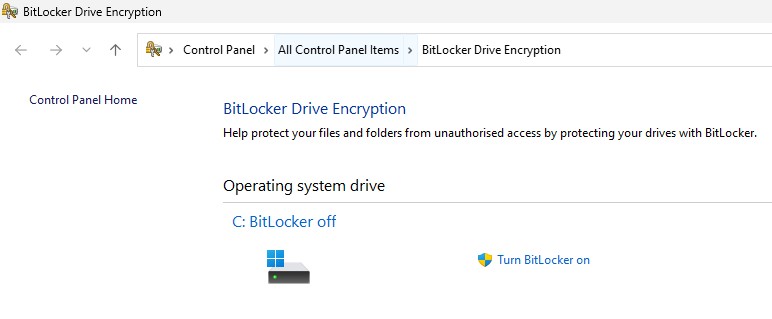
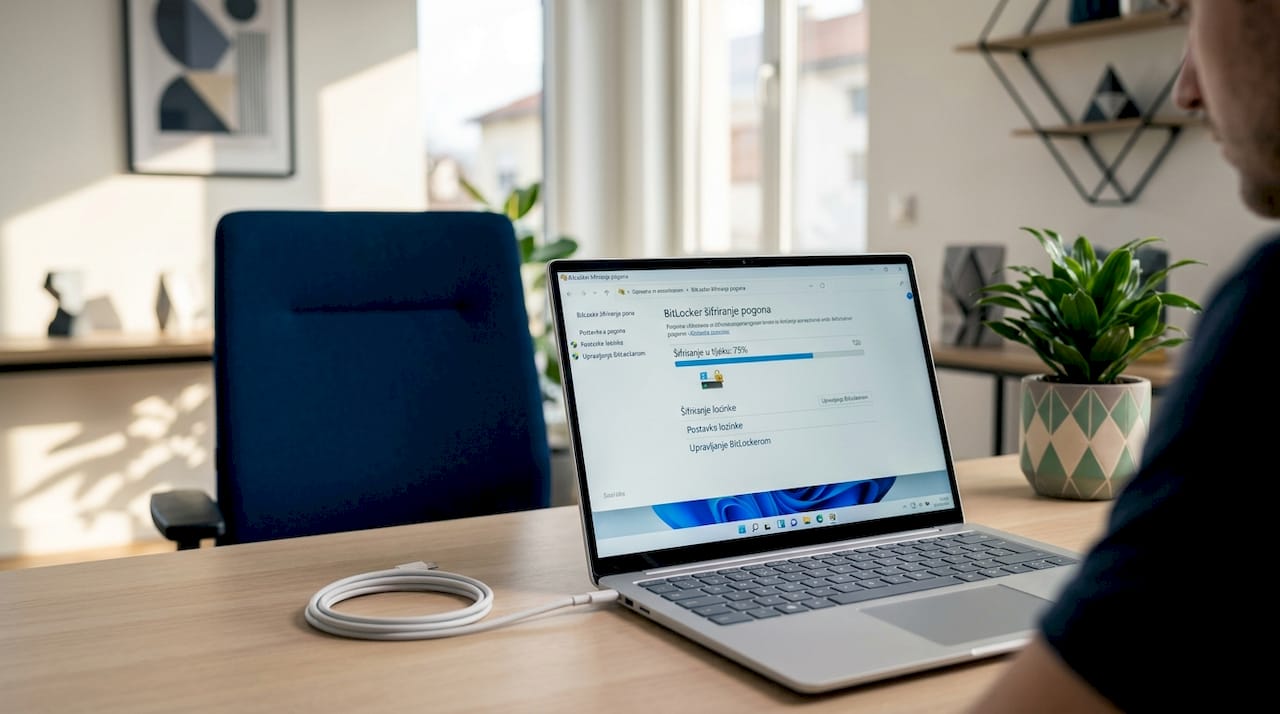
BitLocker je Microsoftovo rješenje ugrađeno u Windows 10 Pro, Windows 11 Pro i Windows Server. Koristi AES-128 ili AES-256 enkripciju, što znači da su podaci zaštićeni čak i ako netko fizički izvadi disk iz računala. BitLocker se može konfigurirati s TPM čipom za automatsko otključavanje pri pokretanju ili s PIN kodom za dodatnu zaštitu.
FileVault na macOS-u koristi XTS-AES-128 algoritam i integriran je izravno u operativni sustav. Aktivacija je jednostavna kroz Postavke sustava, a ključ za oporavak može se pohraniti u Apple ID račun ili lokalno. Korisnici MacBook uređaja koji putuju s osjetljivim poslovnim podacima trebaju FileVault smatrati obaveznom konfiguracijom.
LUKS (Linux Unified Key Setup) je standardna metoda za FDE na Linux sustavima poput Ubuntu, Debian i Fedora distribucija. LUKS podržava više korisničkih ključeva za isti disk, što ga čini praktičnim u višekorisničkim okruženjima. Konfiguracija se najčešće provodi pri instalaciji operativnog sustava.
- BitLocker: Windows, TPM podrška, AES-128/256
- FileVault: macOS, XTS-AES-128, integracija s Apple ID
- LUKS: Linux, višestruki ključevi, open-source standard
Profesionalni savjet: Uvijek pohranite BitLocker recovery ključ na sigurno mjesto izvan šifriranog diska, primjerice na USB stick koji čuvate odvojeno ili u Microsoft račun organizacije. Gubitak ključa znači trajan gubitak pristupa podacima.
2. Kako VeraCrypt štiti podatke kroz kontejnere i cijele diskove?
VeraCrypt je open-source alat koji nasljeđuje i nadograđuje TrueCrypt, jedan od najpoznatijih programa za enkripciju podataka. VeraCrypt omogućuje kreiranje šifriranih kontejnera, šifriranje particija i cijelih diskova, uključujući pre-boot autentikaciju na sistemskom disku. Podržava Windows, macOS i Linux, što ga čini jednim od najfleksibilnijih alata za zaštitu podataka.
Postoje tri osnovna načina korištenja VeraCrypta:
- Šifrirani kontejner je datoteka koja se montira kao virtualni disk. Korisnik otvori kontejner lozinkom, radi s datotekama unutar njega, a po zatvaranju sve ostaje šifrirano. Ovaj pristup je idealan za zaštitu specifičnih skupova podataka bez šifriranja cijelog diska.
- Šifriranje particije ili cijelog diska štiti sve podatke na odabranom volumenu. Primjenjuje se na vanjske HDD i SSD diskove, USB flash memoriju i interne particije koje ne sadrže operativni sustav.
- Šifriranje sistemskog diska s pre-boot autentikacijom zahtijeva unos lozinke ili ključne datoteke prije nego što se Windows ili Linux uopće pokrene. Ovo je najjači oblik zaštite jer napadač ne može ni pokrenuti sustav bez ispravnih vjerodajnica.
VeraCrypt nudi i mogućnost kreiranja skrivenih volumena za uvjerljivo poricanje pod prijetnjom. Unutar jednog kontejnera postoje dva odvojena volumena s različitim lozinkama: jedan sadrži nevažne podatke, a drugi stvarno osjetljive informacije. Napadač koji prisili korisnika na otkrivanje lozinke dobiva pristup samo lažnom volumenu.
Profesionalni savjet: Kod VeraCrypta koristite kombinaciju lozinke i ključne datoteke (keyfile) za maksimalnu zaštitu. Ključnu datoteku pohranite na zasebni fizički medij, primjerice Kingston IronKey USB stick s hardverskom AES-256 enkripcijom, odvojen od računala.
3. Šifriranje u virtualizacijskim okruženjima: vSphere primjer
vSphere Virtual Machine Encryption štiti podatke virtualnih strojeva na razini hipervizora, neovisno o operativnom sustavu unutar VM-a. vSphere koristi dva sloja ključeva: KEK i DEK za potpunu zaštitu virtualnih diskova i pratećih datoteka. Ovaj pristup znači da čak i administrator koji ima fizički pristup storage sustavu ne može pročitati podatke bez odgovarajućih ključeva.
Dvostupanjski sustav ključeva funkcionira na sljedeći način:
- KEK (Key Encryption Key) koristi AES-256 algoritam i dolazi od vanjskog Key Management Servera (KMS). KEK šifrira DEK, a ne izravno podatke.
- DEK (Data Encryption Key) koristi XTS-AES-256 s 512-bitnim ključem i direktno šifrira sadržaj virtualnog diska (VMDK datoteke).
Osim VMDK datoteka, vSphere enkripcija štiti i druge kritične VM komponente:
| Datoteka | Sadržaj | Zaštita |
|---|---|---|
| NVRAM | Varijable firmwarea i EFI stanje | Šifrirana |
| VSWP | Swap datoteka virtualnog stroja | Šifrirana |
| VMSN | Snapshot memorijskog stanja | Šifrirana |
| VMDK | Virtualni disk s podacima | Šifrirana |
Enkripcija virtualnih strojeva ne usporava rad VM-a na modernom hardveru jer procesori Intel i AMD imaju ugrađene AES-NI instrukcije koje ubrzavaju kriptografske operacije. Rekriptiranje, odnosno promjena ključeva bez gašenja VM-a, moguće je kroz vSphere API što olakšava rotaciju ključeva prema sigurnosnim politikama organizacije.
4. Razlika između softverskog i hardverskog šifriranja diskova
Softversko šifriranje, koje provode alati poput BitLockera i FileVaulta, odvija se na razini operativnog sustava i procesora. Hardversko šifriranje, koje koriste Self-Encrypting Drives (SED) poput određenih Seagate i Western Digital modela, provodi se izravno u kontroleru diska. Oba pristupa imaju specifične prednosti i ograničenja koja utječu na sigurnost podataka na diskovima i mogućnost oporavka.
Kod softverskog šifriranja, oporavak podataka uz ključ za oporavak je moguć čak i ako se disk premjesti u drugo računalo. BitLocker recovery ključ, pohranjen u Active Directory ili Microsoft računu, omogućuje stručnjacima za oporavak podataka da pristupe sadržaju diska. Ovo je značajna prednost u slučaju kvara matične ploče ili TPM čipa.
Hardverski šifrirani diskovi nose specifičan rizik: premještanje diska bez kontrolera rezultira potpuno nečitljivim podacima. Ako kontroler diska otkaže, a disk je hardverski šifriran, oporavak podataka postaje iznimno složen čak i za profesionalne laboratorije. Ovaj scenarij posebno pogađa korporativne korisnike koji koriste enterprise SED diskove bez dokumentiranog upravljanja ključevima.
Kombinacija FDE i enkripcije na razini filesystema pruža višeslojnu zaštitu jer se mogu koristiti različiti ključevi za različite dijelove podataka. Primjerice, cijeli disk može biti zaštićen BitLockerom, dok posebno osjetljive mape koriste dodatno šifriranje kroz EFS (Encrypting File System) na Windowsu. Ova kombinacija znači da kompromitiranje jednog sloja zaštite ne otkriva sve podatke.
5. Upravljanje ključevima i oporavak šifriranih diskova
Upravljanje kriptografskim ključevima je najkritičniji element svake strategije šifriranja podataka. Nedostatak oporavka ključeva ili gubitak istih može rezultirati trajnim gubitkom podataka, bez obzira na to koliko je sama enkripcija tehnički savršena. Čak i najsofisticiraniji laboratorij za oporavak podataka ne može dekriptirati disk bez ispravnog ključa.
Preporuke za sigurno upravljanje ključevima:
- Pohranite recovery ključeve na više lokacija. BitLocker recovery ključ treba biti u Active Directory, na tiskanom papiru u sefu i eventualno u sigurnom cloud pohraništu organizacije.
- Dokumentirajte sve ključeve prije šifriranja. Ovo vrijedi posebno za VeraCrypt kontejnere i LUKS particije gdje nema centralnog upravljanja ključevima.
- Testirajte oporavak redovito. Jednom godišnje simulirajte scenarij gubitka pristupa i provjerite funkcionira li vaš recovery proces.
- Koristite Key Management Server (KMS) u poslovnim okruženjima. HashiCorp Vault, Microsoft ADCS ili Thales KeySecure pružaju centralizirano upravljanje ključevima za veće organizacije.
Planiranje oporavka uz pravilan backup recovery ključeva treba biti integralni dio implementacije šifriranja. Organizacije koje implementiraju enkripciju bez prethodnog definiranja recovery procedura izlažu se riziku koji može biti gori od samog gubitka podataka zbog kvara diska. Sigurnost podataka na diskovima nije samo o zaštiti od napadača, već i o osiguravanju pristupa ovlaštenim korisnicima u svim okolnostima.
Profesionalni savjet: Nikada ne pohranjujte recovery ključ na isti disk koji je šifriran. Ovo je najčešća greška korisnika koji prvi put implementiraju BitLocker ili VeraCrypt.
Ključne spoznaje
Šifriranje podataka na diskovima zahtijeva odabir odgovarajuće metode, disciplinirano upravljanje ključevima i unaprijed definirane procedure oporavka kako bi zaštita bila stvarna, a ne samo formalna.
| Točka | Detalji |
|---|---|
| FDE alati po platformi | BitLocker za Windows, FileVault za macOS, LUKS za Linux su standardni izbori za enkripciju cijelog diska. |
| VeraCrypt fleksibilnost | Kontejneri, particije i sistemski diskovi mogu se šifrirati na svim platformama uz pre-boot autentikaciju. |
| vSphere dvostupanjska zaštita | KEK i DEK ključevi štite VMDK diskove i sve prateće VM datoteke bez usporavanja rada. |
| Upravljanje ključevima | Backup recovery ključeva na više lokacija je preduvjet za svaku implementaciju enkripcije. |
| Hardversko vs. softversko | Softverska enkripcija omogućuje lakši oporavak podataka uz ključ, dok hardverska zahtijeva očuvanje kontrolera. |
Šifriranje je osnova, ne opcija
Kroz godine rada s klijentima koji su izgubili pristup šifriranim diskovima, naučio sam jednu neprijatnu istinu: većina problema nije nastala zbog loše enkripcije, već zbog lošeg planiranja oporavka. Korisnici koji su savjesno aktivirali BitLocker ili VeraCrypt, ali nisu pohranili recovery ključeve, nalaze se u situaciji koja je tehnički nerješiva.
Moje iskustvo govori da je kombinacija FDE i enkripcije na razini datotečnog sustava, kako preporučuje kriptiranje i zaštita podataka, teorijski superiorna, ali u praksi zahtijeva zrelost IT tima koji će je pravilno upravljati. Za većinu korisnika, dobro konfiguriran BitLocker ili FileVault s uredno pohranjenim recovery ključem pruža više od dovoljno zaštite.
Ono što me uvijek iznenadi je koliko malo organizacija testira oporavak šifriranih diskova. Aktiviraju enkripciju, pohrane ključ negdje, i smatraju da su završili. Testiranje oporavka jednom godišnje nije paranoja, to je jedini način da znate da vaš sustav zaštite zaista funkcionira kada je to najpotrebnije.
Budući trendovi idu prema hardverski ubrzanoj enkripciji i integraciji s cloud KMS sustavima, ali osnovna načela ostaju ista: šifrirajte sve, upravljajte ključevima disciplinirano, i uvijek znajte kako ćete doći do svojih podataka ako nešto krene po krivu.
Trebate pomoć s oporavkom šifriranih podataka?
Šifriranje podataka štiti vaše informacije od neovlaštenog pristupa, ali fizički kvar diska ili gubitak recovery ključa može dovesti do situacije u kojoj ni vi sami ne možete pristupiti vlastitim podacima. Datarecovery laboratorij, s više od 30 godina iskustva i ISO 9001:2015 certifikacijom, jedini je u regiji koji kombinira stručnost u oporavku podataka s razumijevanjem kriptografskih sustava.
Ako se suočavate s mehaničkim oštećenjem šifriranog diska ili situacijom gdje imate ključ, ali disk ne reagira, Datarecovery tim može procijeniti mogućnosti oporavka. Svaki slučaj tretiramo individualno, uz potpunu diskreciju i sigurnost vaših podataka. Kontaktirajte nas za besplatnu procjenu situacije.
FAQ
Što je full disk enkripcija i zašto je koristiti?
Full disk enkripcija (FDE) štiti sve podatke na disku pretvaranjem u nečitljiv oblik koji se može dekodirati samo uz ispravan ključ. Koristite je jer krađa ili gubitak uređaja bez FDE znači neposredan pristup svim pohranim podacima.
Koji je alat za šifriranje diska najbolji za Windows?
BitLocker je standardni alat za šifriranje diska na Windows 10 Pro, Windows 11 Pro i Windows Server, s AES-128 ili AES-256 enkripcijom i integracijom s TPM čipom. Za korisnike koji trebaju cross-platform rješenje, VeraCrypt je besplatna alternativa koja radi na Windowsu, macOS-u i Linuxu.
Mogu li oporaviti podatke s šifriranog diska koji je fizički oštećen?
Oporavak podataka s fizički oštećenog šifriranog diska moguć je uz uvjet da posjedujete ispravan recovery ključ i da je oštećenje mehaničke, a ne logičke prirode. Profesionalni laboratorij poput Datarecovery može popraviti fizičko oštećenje i potom dekriptirati podatke uz vaš ključ.
Što se dogodi ako izgubim BitLocker recovery ključ?
Gubitak BitLocker recovery ključa bez alternativnog načina pristupa rezultira trajnim gubitkom pristupa podacima na šifriranom disku. Zbog toga je pohrana ključa na više sigurnih lokacija, uključujući Active Directory ili Microsoft račun, obavezna mjera prije aktivacije enkripcije.
Je li hardverska enkripcija sigurnija od softverske?
Hardverska enkripcija na Self-Encrypting Drives (SED) diskovima pruža bolju izvedbu jer ne opterećuje procesor, ali nosi veći rizik pri oporavku podataka jer premještanje diska bez originalnog kontrolera čini podatke nečitljivima. Softverska enkripcija poput BitLockera fleksibilnija je za oporavak uz recovery ključ.