Zašto laptop ne vidi tvrdi disk: uzroci i rješenja
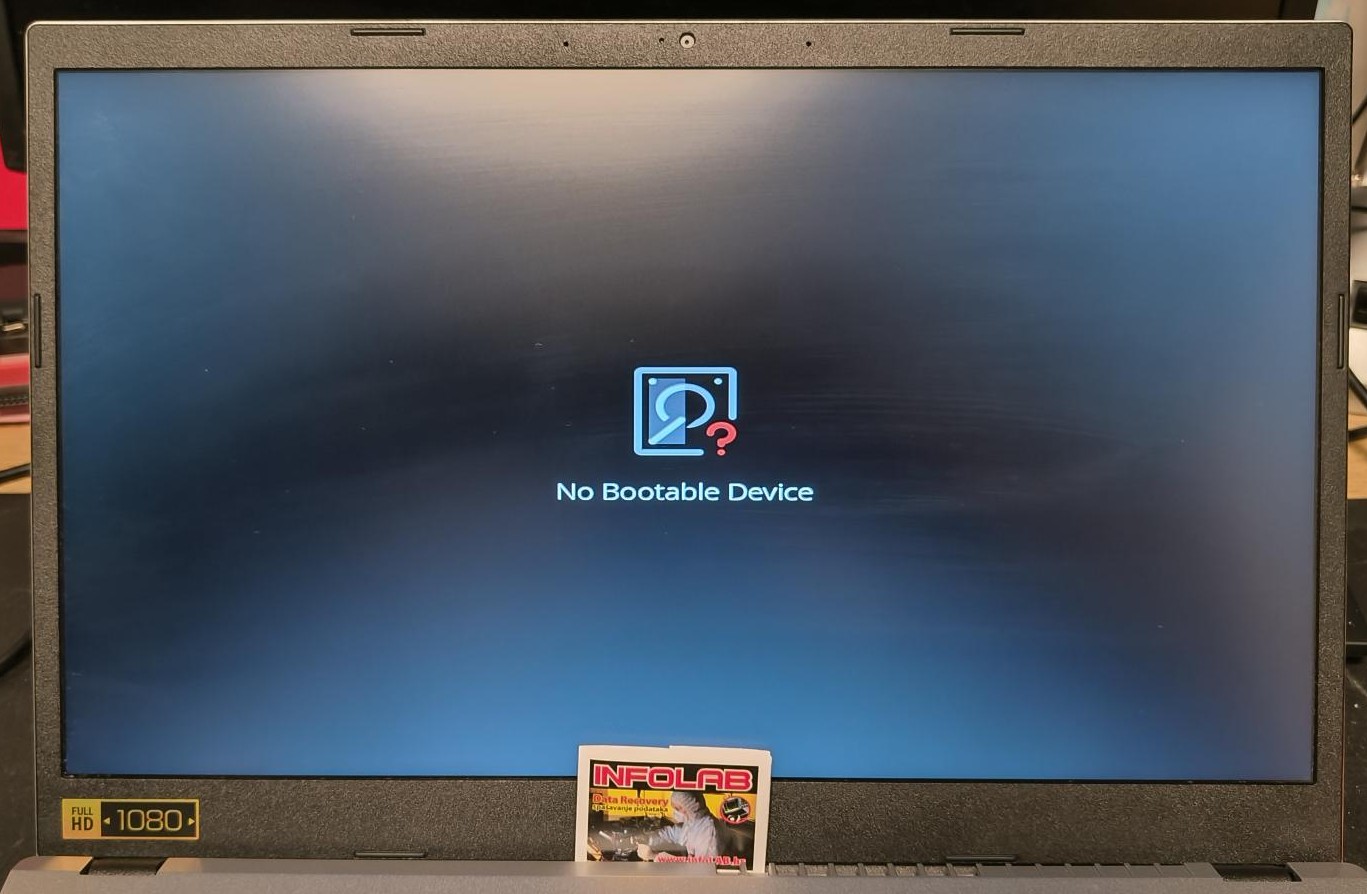
Laptop ne vidi tvrdi disk kada BIOS, UEFI ili Windows operativni sustav ne detektiraju uređaj za pohranu zbog hardverskih problema, neispravnih veza, neinicijaliziranih particija ili nekompatibilnosti sučelja. Ovaj problem zahvaća korisnike s klasičnim SATA HDD-ovima, ali i one koji su ugradili moderne NVMe ili M.2 SSD-ove. Uzroci se dijele u dvije jasne kategorije: hardverski, gdje disk fizički nije prepoznat ni u BIOS-u, i softverski, gdje BIOS disk vidi, ali Windows ga ne prikazuje u File Exploreru ili Disk Managementu. Razumijevanje te razlike određuje koji korak dijagnostike treba poduzeti prvi.
Zašto laptop ne vidi tvrdi disk: hardverski uzroci
Hardverski uzroci su najčešći razlog zbog kojeg laptop ne prepoznaje HDD ili SSD na razini BIOS-a. Fizička veza između diska i matične ploče mora biti ispravna da bi sustav uopće mogao detektirati uređaj. Labav ili neispravan SATA kabel jedan je od prvih uzroka koji treba isključiti, a zamjena kabela i provjera priključaka su nulti korak svake dijagnostike.
Kod M.2 SSD-ova situacija je nešto složenija. Vijak koji pričvršćuje M.2 modul mora biti pravilno zatvoren jer čak i minimalni nagib kartice može prekinuti kontakt s utorom. Uz to, nekompatibilnost M.2 utora čest je skriveni uzrok: neki M.2 portovi podržavaju samo SATA protokol, drugi samo PCIe NVMe, a treći oba. Ugradnja NVMe diska u SATA-only utor rezultira potpunom nevidljivošću diska u BIOS-u, bez ikakve poruke o grešci.
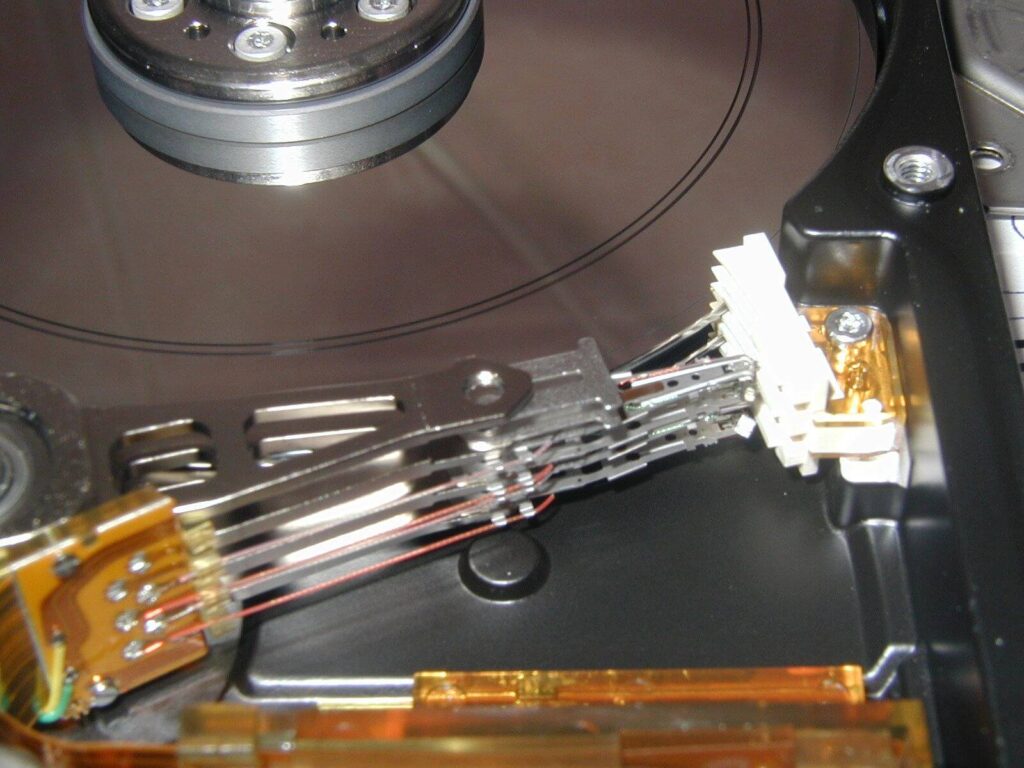
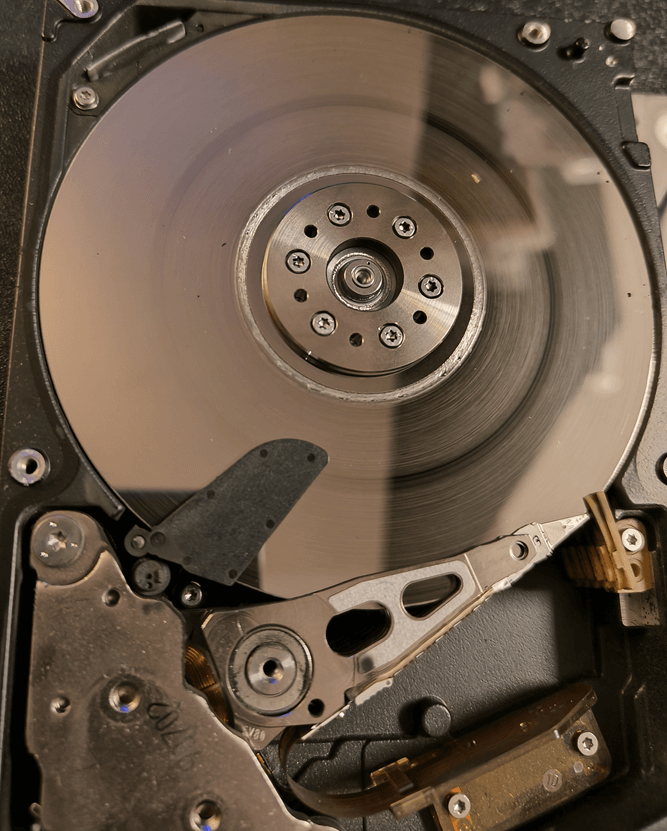
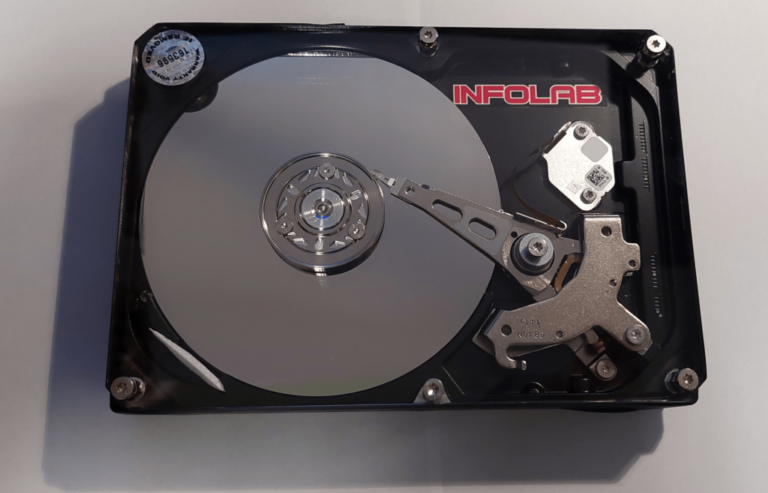
Fizičko oštećenje diska još je jedan hardverski uzrok koji ne smijemo zanemariti. Oštećeni sektori ili kvar ploče mogu uzrokovati povremeno nestajanje diska iz sustava, što korisnici često zamijene sa softverskim problemom. SMART status diska, koji se može provjeriti alatima poput CrystalDiskInfo, obično indicira takve kvarove.
Najčešći hardverski uzroci neprepoznavanja diska:
- Labav ili oštećen SATA kabel ili napajajući konektor
- Neispravan M.2 vijak ili nepotpuno umetnut M.2 modul
- Nekompatibilnost vrste M.2 diska i tipa utora na matičnoj ploči
- Fizičko oštećenje diska, uključujući oštećene sektore ili kvar elektronike
- Neispravno napajanje koje ne isporučuje dovoljno struje za pokretanje diska
Profesionalni savjet: Prije bilo kakve softverske intervencije, fizički izvadite i ponovo umetnite disk. Ovaj jednostavan korak rješava znatan broj slučajeva neprepoznavanja, posebno kod M.2 modula koji su labavo postavljeni.
Kako BIOS i UEFI postavke utječu na prepoznavanje diska?
Provjera BIOS-a je prvi dijagnostički korak koji određuje je li problem hardverski ili softverski. Ako disk nije vidljiv u BIOS Storage Information izborniku, problem je gotovo sigurno fizički. Ako je vidljiv u BIOS-u, ali ne i u Windowsu, uzrok je softverski.
Pristup BIOS-u na većini laptopa postiže se pritiskom tipke F2, Delete ili F10 odmah pri pokretanju uređaja. Nakon ulaska u BIOS, potrebno je provjeriti odjeljak Storage ili Boot Configuration gdje se prikazuju svi detektirani diskovi. Ako disk nije naveden, slijede ovi koraci:
- Provjerite je li disk fizički pravilno spojen i ponovo ga umetnite.
- Resetirajte BIOS postavke na zadane vrijednosti opcijom “Load Optimized Defaults” ili “Restore Defaults”.
- Provjerite je li SATA kontroler postavljen na AHCI mod, a ne IDE, jer IDE mod može spriječiti prepoznavanje novijih diskova.
- Ako koristite NVMe SSD, provjerite je li NVMe podrška aktivirana u BIOS-u, posebno u odjeljku PCIe Configuration.
- Provjerite CSM (Compatibility Support Module) postavke: za UEFI bootanje s GPT diskom, CSM treba biti isključen, dok stariji MBR diskovi mogu zahtijevati CSM uključen.
- Ako laptop podržava RAID, a disk je bio dio RAID polja, BIOS može biti konfiguriran za RAID mod koji sprječava prepoznavanje pojedinačnog diska.
Posebno je važno razumjeti razliku između AHCI i RAID modova. Prebacivanje između ovih modova bez prethodne pripreme može uzrokovati da Windows ne može pokrenuti sustav, čak i ako disk postaje vidljiv u BIOS-u. Svaka promjena BIOS postavki treba biti dokumentirana.
Profesionalni savjet: Ako ste nedavno ažurirali BIOS firmware, neke postavke poput NVMe konfiguracije mogu se resetirati na zadane vrijednosti koje ne podržavaju vaš disk. Uvijek provjerite BIOS postavke nakon svakog firmware ažuriranja.
Softverski uzroci: zašto Windows ne prikazuje tvrdi disk?
Čak i kada BIOS ispravno detektira disk, Windows ga može ne prikazivati u File Exploreru iz nekoliko softverskih razloga. Ključni alat za dijagnostiku na razini operativnog sustava je Windows Disk Management, koji se otvara kombinacijom tipki Win + X i odabirom opcije “Disk Management”.
Disk vidljiv u Disk Managementu bez dodijeljenog slova pogona neće se prikazivati u File Exploreru. Ovo je jedan od najčešćih razloga zašto korisnici misle da disk ne radi, a zapravo je funkcionalan. Rješenje je jednostavno: desni klik na disk u Disk Managementu i odabir opcije “Change Drive Letter and Paths”.
Drugi čest softverski uzrok je neinicijaliziran disk. Disk koji nije inicijaliziran ili nema stvorenu particiju neće se pojaviti u File Exploreru, čak ni ako ga Disk Management prikazuje. Inicijalizacija, izrada particije i formatiranje su nužni koraci za novi disk.
| Simptom u Windowsu | Uzrok | Rješenje |
|---|---|---|
| Disk nije vidljiv ni u Disk Managementu | Hardverski problem ili BIOS ne detektira disk | Provjera fizičke veze, BIOS dijagnostika |
| Disk vidljiv u Disk Managementu, ali bez slova | Nedodijeljeno slovo pogona | Ručna dodjela slova u Disk Managementu |
| Disk prikazan kao “Not Initialized” | Neinicijaliziran disk | Inicijalizacija i formatiranje (oprez: briše podatke) |
| Disk vidljiv, ali nedostupan | Oštećena particijska tablica | Alati za oporavak particija, stručna pomoć |
| Disk vidljiv samo ponekad | Fizičko oštećenje ili loš kabel | Zamjena kabela, provjera SMART statusa |
Problemi s upravljačkim programima još su jedan softverski uzrok koji korisnici često previđaju. Deinstalacija i ponovna instalacija upravljačkih programa za USB i diskovne kontrolere u Device Manageru često rješava problem prepoznavanja diska koji BIOS vidi, ali Windows ne. Za NVMe diskove, Intel RST ili VMD upravljački programi mogu biti nužni za ispravno prepoznavanje, posebno tijekom instalacije operativnog sustava.
Oštećena particijska tablica zahtijeva poseban oprez. Alati poput TestDisk mogu pomoći u oporavku izgubljenih particija, ali svaki pokušaj popravka bez sigurnosne kopije podataka nosi rizik od trajnog gubitka. Ako disk sadrži važne podatke, preporučuje se konzultacija sa stručnjakom prije bilo kakve intervencije.
SATA HDD vs. NVMe/M.2 SSD: razlike u prepoznavanju na laptopima
Razlika između SATA i NVMe sučelja izravno utječe na to kako laptop prepoznaje disk i koji problemi mogu nastati. Ova usporedba posebno je važna za korisnike koji nadograđuju laptop ili zamjenjuju stari HDD novim SSD-om.
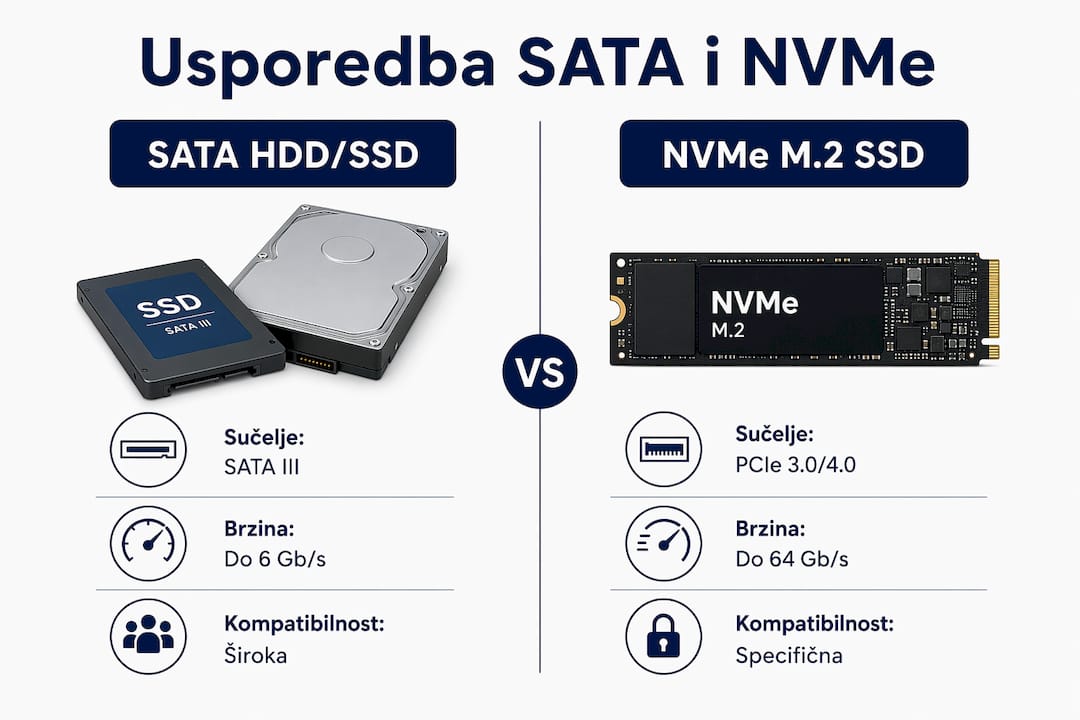
SATA diskovi koriste standardizirani protokol koji je kompatibilan s gotovo svim laptopima starijim od 10 godina. NVMe diskovi koriste PCIe sučelje i nude znatno veće brzine, ali zahtijevaju specifičnu podršku na razini matične ploče i BIOS-a. Više o razlikama između ovih tehnologija možete pronaći u vodiču o prijenosnim diskovima SSD i HDD.
| Karakteristika | SATA HDD/SSD | NVMe M.2 SSD |
|---|---|---|
| Sučelje | SATA III (6 Gb/s) | PCIe 3.0/4.0 (do 64 Gb/s) |
| Kompatibilnost s laptopima | Visoka, gotovo univerzalna | Ovisi o podršci M.2 utora |
| Česti problemi prepoznavanja | Labav kabel, AHCI/IDE mod | Nekompatibilnost utora, nedostajući drajveri |
| Dijagnostika u BIOS-u | Prikazuje se u Storage sekciji | Može zahtijevati NVMe aktivaciju |
| Rizik od pogrešne ugradnje | Nizak | Visok (SATA vs. NVMe utor) |
Nedetektiranje M.2 diska često nije kvar, već neusklađenost vrste diska i podrške utora na matičnoj ploči. Prije kupnje novog M.2 SSD-a, korisnik mora provjeriti specifikacije svog laptopa i utvrditi podržava li M.2 utor SATA, PCIe NVMe ili oba protokola. Ova informacija nalazi se u tehničkim specifikacijama laptopa ili na stranici proizvođača.
Uobičajena greška pri nadogradnji je kupnja NVMe SSD-a za laptop koji ima M.2 utor s isključivo SATA podrškom. Rezultat je potpuna nevidljivost diska bez ikakve poruke o grešci, što zbunjuje čak i iskusne korisnike. Provjera specifikacija matične ploče prije kupnje diska štedi i novac i vrijeme.
Ključne spoznaje
Laptop ne prepoznaje tvrdi disk zbog kombinacije hardverskih uzroka, BIOS konfiguracije i softverskih problema u Windowsu, a dijagnostika uvijek počinje od BIOS-a prema gore.
| Točka | Detalji |
|---|---|
| Počnite od BIOS-a | Ako BIOS ne vidi disk, problem je hardverski i treba provjeriti fizičku vezu. |
| Provjerite M.2 kompatibilnost | NVMe disk u SATA-only utoru neće biti prepoznat ni u BIOS-u ni u Windowsu. |
| Dodijelite slovo pogona | Disk vidljiv u Disk Managementu bez slova pogona neće se prikazati u File Exploreru. |
| Inicijalizirajte novi disk | Novi disk mora biti inicijaliziran i formatiran prije nego što Windows može pristupiti podacima. |
| Čuvajte podatke | Svaka intervencija na neinicijaliziranom ili oštećenom disku nosi rizik od gubitka podataka. |
Kad je problem ozbiljniji od kabela i postavki
Ako ste prošli sve korake dijagnostike, BIOS i dalje ne vidi disk, a fizička veza izgleda ispravno, disk je vjerojatno fizički oštećen. U takvim situacijama svaki daljnji pokušaj samostalnog popravka može smanjiti šanse za uspješan oporavak podataka. Datarecovery laboratorij, osnovan 1993. godine i jedini u regiji s certifikatom ISO 9001:2015, specijaliziran je upravo za ovakve slučajeve. Stručni tim obrađuje spašavanje podataka s HDD, SSD, RAID i NAS uređaja u kontroliranim uvjetima čistih soba. Ako Vaš disk sadrži važne podatke, obratite se Datarecovery timu prije nego što situacija postane nepopravljiva.
FAQ
Zašto BIOS ne vidi moj novi M.2 SSD?
Najčešći razlog je nekompatibilnost: M.2 utor na matičnoj ploči podržava samo SATA ili samo NVMe, a ugrađeni disk koristi drugi protokol. Provjerite specifikacije laptopa i diska prije ugradnje.
Disk je vidljiv u BIOS-u, ali ne i u Windowsu. Što učiniti?
Otvorite Windows Disk Management i provjerite je li disku dodijeljeno slovo pogona i je li inicijaliziran. Dodjela slova pogona u Disk Managementu najčešće rješava ovaj problem.
Može li ažuriranje BIOS-a uzrokovati neprepoznavanje diska?
Da. Ažuriranje BIOS firmwarea može resetirati postavke poput AHCI moda ili NVMe konfiguracije na zadane vrijednosti. Nakon svakog ažuriranja provjerite BIOS Storage postavke.
Je li sigurno inicijalizirati disk koji nije prepoznat?
Inicijalizacija briše sve podatke na disku. Ako disk sadrži važne datoteke, ne smijete ga inicijalizirati bez prethodnog oporavka podataka od strane stručnjaka.
Kako znati je li disk fizički oštećen ili je problem softverski?
Ako BIOS ne vidi disk ni nakon provjere fizičke veze i resetiranja postavki, problem je vjerojatno fizički. SMART alati poput CrystalDiskInfo mogu pokazati stanje diska, a vrste kvarova hard diskova detaljno su opisane u stručnom vodiču.