Što znači unallocated disk particija: vodič za 2026.
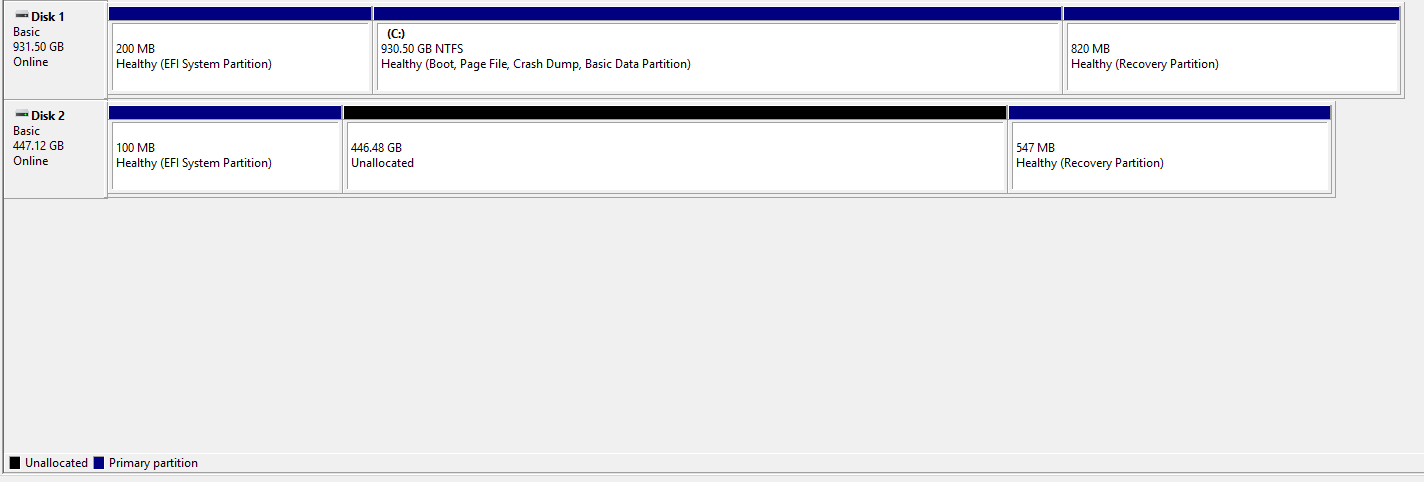
Unallocated disk particija je fizički prostor na disku koji nije dodijeljen nijednoj particiji ni volumenu, što znači da ga operativni sustav ne može koristiti za pohranu podataka. U alatu Disk Management u sustavima Windows 10 i Windows 11 taj se prostor prikazuje kao crna traka s oznakom „Unallocated”, bez dodijeljenog slova pogona. Razumijevanje što znači unallocated disk particija ključno je za svakoga tko upravlja pohranom podataka, jer pogrešan korak može trajno uništiti podatke koji su fizički i dalje prisutni na disku. Ovaj vodič objašnjava uzroke, razlike, postupke upravljanja i preporuke stručnjaka za sigurnost podataka u 2026. godini.
Što znači unallocated disk particija i kako nastaje?
Unallocated prostor na disku odnosi se na fizički prostor koji nije dodijeljen nijednoj particiji te ga operativni sustav ne koristi za pohranu podataka dok se ne formatira ili alocira. Taj prostor nije neispravan. On je jednostavno neorganiziran za operativni sustav, što znači da sustav ne zna kako ga koristiti dok mu se ne dodijeli struktura.
Disk particija je logički odjeljak fizičkog diska. Svaka particija dobiva slovo pogona, datotečni sustav poput NTFS ili FAT32 te vlastitu strukturu zapisa. Unallocated prostor nema ništa od toga. Bez particije i bez datotečnog sustava, operativni sustav ga tretira kao da ne postoji, iako je fizički kapacitet diska i dalje tu.
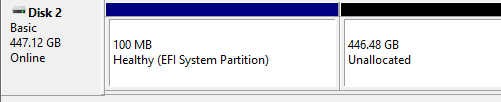
Praktičan primjer: kada kupite novi vanjski HDD od 2 TB, cijeli disk prikazuje se kao unallocated. Tek nakon što kreirate particiju i formatirate je u NTFS, Windows Explorer prepoznaje disk i dopušta pohranu datoteka. Isti princip vrijedi i za interne diskove u novim računalima.
Koji su najčešći uzroci nedodijeljenog prostora na disku?
Najčešći uzroci unallocated prostora su kupnja novog diska, smanjivanje particije, nenamjerno brisanje particije te korupcija particijske tablice zbog gubitka napajanja ili malwarea. Svaki od tih uzroka ima drugačije posljedice za podatke koji se nalaze na disku.
Evo konkretnih situacija koje dovode do pojave nedodijeljenog prostora:
- Novi, neformatirani disk. Svaki novi HDD ili SSD dolazi bez particija. Cijeli kapacitet prikazuje se kao unallocated dok korisnik ne kreira particiju i ne formatira je.
- Smanjivanje particije. Kada korisnik smanji postojeću particiju kako bi stvorio prostor za novu, oslobođeni prostor postaje unallocated. Na primjer, smanjivanje particije C: s 500 GB na 300 GB ostavlja 200 GB nedodijeljenog prostora.
- Nenamjerno brisanje particije. Brisanje particije u alatu Disk Management ili putem naredbe
diskpartodmah pretvara cijeli taj prostor u unallocated. Podaci koji su bili na toj particiji fizički ostaju na disku, ali ih operativni sustav više ne vidi. - Korupcija particijske tablice. Iznenadni nestanak struje, napad malwarea ili hardverski kvar mogu oštetiti MBR (Master Boot Record) ili GPT (GUID Partition Table) strukturu. Kada se particijska tablica ošteti, Windows ne može pročitati strukturu diska i prikazuje prostor kao unallocated, iako su podaci fizički netaknuti.
- Greška pri kloniranju diska. Kloniranje diska manjeg kapaciteta na veći disk često ostavlja ostatak prostora kao unallocated jer alat za kloniranje ne proširuje automatski particije.
- Instalacija novog operativnog sustava. Postavljanje dualnog pokretanja (dual boot) s Linuxom ili drugom verzijom Windowsa zahtijeva slobodan unallocated prostor za novu particiju.
Korisnici često ne prepoznaju razliku između namjernog i nenamjernog nastanka nedodijeljenog prostora. Namjerno smanjivanje particije je siguran postupak. Iznenadna pojava unallocated prostora bez ikakve akcije korisnika uvijek je znak problema koji zahtijeva dijagnostiku.
Koja je razlika između unallocated i slobodnog prostora na disku?
Slobodan prostor i nedodijeljeni prostor nisu isti pojam. Slobodni prostor je dio formatirane particije unutar datotečnog sustava, dok je nedodijeljeni prostor izvan particijske organizacije i nevidljiv Windows Exploreru. Ta razlika ima izravne posljedice za upravljanje diskom i oporavak podataka.
| Svojstvo | Slobodan prostor | Unallocated prostor |
|---|---|---|
| Vidljivost u Exploreru | Da, prikazuje se kao dostupan prostor | Ne, Explorer ga ne vidi |
| Datotečni sustav | NTFS, FAT32 ili drugi | Nema datotečnog sustava |
| Slovo pogona | Ima dodijeljeno slovo | Nema slova pogona |
| Mogućnost pohrane | Odmah dostupno za pisanje | Nije dostupno bez kreiranja particije |
| Prikaz u Disk Managementu | Bijela traka unutar volumena | Crna traka izvan svih volumena |
| Oporavak podataka | Moguć standardnim metodama | Zahtijeva specijalizirane alate |
Razumijevanje tih razlika pomaže u pravilnom upravljanju diskom i sprječava gubitak podataka. Korisnik koji misli da ima „slobodnog prostora” na disku, a zapravo vidi unallocated prostor, neće moći pohraniti datoteke dok ne kreira particiju.
Praktičan primjer: disk od 1 TB s particijom C: od 600 GB i 400 GB unallocated prostora prikazuje u Exploreru samo 600 GB. Korisnik koji ne zna za razliku može misliti da mu disk ima samo 600 GB kapaciteta, iako fizički ima 1 TB.
Kako upravljati unallocated prostorom u Windows operativnim sustavima?
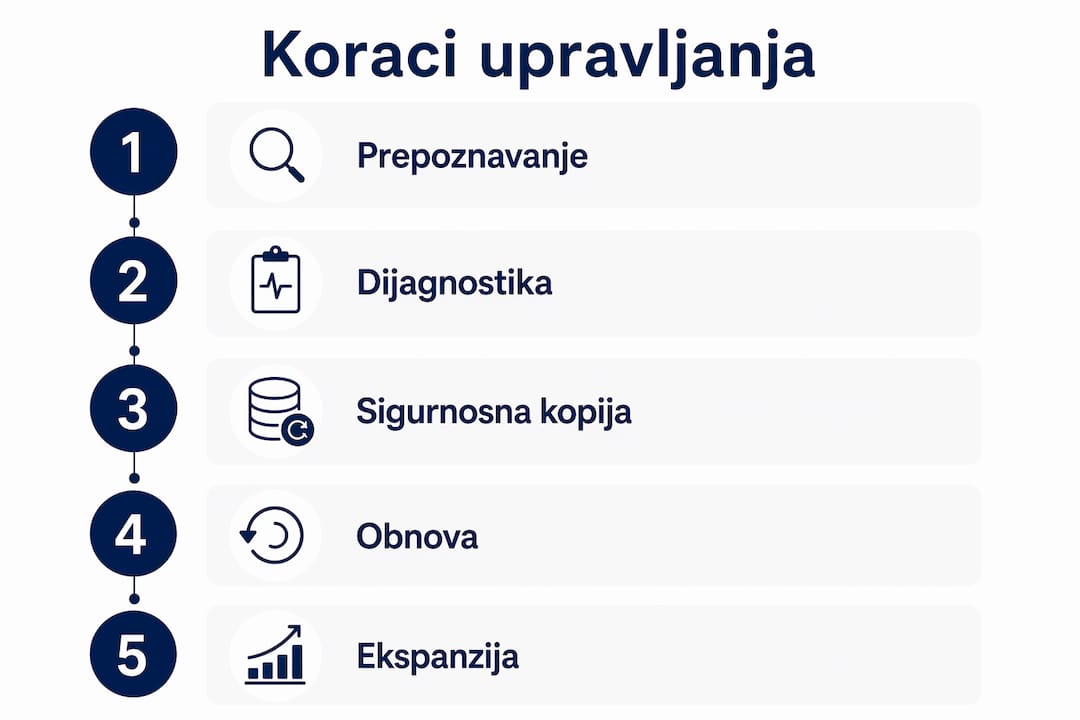
Windows 11 omogućuje upravljanje unallocated prostorom kreiranjem ili proširenjem volumena kroz Disk Management alat, što traje nekoliko minuta i ne zahtijeva vanjske alate. Postoje dva osnovna scenarija: kreiranje nove particije ili proširenje postojeće.
Kreiranje nove particije iz unallocated prostora
- Otvorite Disk Management desnim klikom na izbornik Start i odabirom „Upravljanje diskom”.
- Pronađite crnu traku s oznakom „Unallocated”.
- Desnim klikom na nju odaberite „Novi jednostavni volumen” (New Simple Volume).
- Slijedite čarobnjak: odredite veličinu particije, dodijelite slovo pogona i odaberite formatiranje u NTFS.
- Kliknite „Završi”. Windows kreira particiju i formatira je u nekoliko minuta.
Proširenje postojeće particije na unallocated prostor
Windows Disk Management onemogućuje proširenje ako između particije i nedodijeljenog prostora stoji particija za oporavak ili sistemska particija. To je čest problem na prijenosnim računalima gdje proizvođači postavljaju recovery particiju između C: particije i ostatka diska. U tom slučaju Windows neće ponuditi opciju „Proširi volumen” (Extend Volume) čak i ako postoji unallocated prostor.
Rješenje za taj scenarij zahtijeva ili brisanje recovery particije (što nije preporučljivo bez prethodne izrade sigurnosne kopije) ili korištenje naprednih alata za upravljanje particijama koji mogu premještati particije.
Profesionalni savjet: Prije bilo kakve manipulacije particijama pokrenite CHKDSK naredbom chkdsk C: /f /r u naredbenom retku s administratorskim pravima. CHKDSK provjerava integritet datotečnog sustava i označava oštećene sektore. Tek nakon uspješnog završetka CHKDSK-a pristupite promjenama particija.
Preporučuje se izvršiti CHKDSK i backup prije bilo kakvih promjena veličine ili premještanja particija radi osiguranja podataka. Backup nije opcija, nego obaveza. Gubitak struje ili hardverski problem tijekom operacije s particijama može rezultirati nepovratnim gubitkom podataka.
Upravljanje okruženjima s više particija zahtijeva poznavanje FAT, NTFS i GPT standarda te ograničenja Windows Disk Managementa. GPT diskovi podržavaju do 128 particija, dok stariji MBR format podržava samo 4 primarne particije. Ako koristite MBR disk i već imate 4 primarne particije, nećete moći kreirati novu particiju iz unallocated prostora bez konverzije u GPT ili korištenja logičkih particija.
Što znači iznenadna pojava unallocated prostora i što učiniti?
Iznenadna pojava nedodijeljenog prostora bez ikakve akcije korisnika gotovo uvijek ukazuje na oštećenje particijske tablice. Korupcija MBR ili GPT tablice uzrokuje neprepoznavanje particije, što stvara unallocated prostor, ali podaci su često i dalje fizički prisutni na disku.
Ovo je ključna razlika koju mnogi korisnici ne razumiju: disk koji prikazuje unallocated prostor nije nužno oštećen na fizičkoj razini. Podaci mogu biti netaknuti, ali nedostupni jer operativni sustav ne može pročitati strukturu particije.
Što učiniti odmah nakon otkrivanja iznenadnog unallocated prostora:
- Ne formatirajte disk. Formatiranje prepisuje strukturu i smanjuje šanse za oporavak podataka. Ovo je najčešća greška korisnika koji misle da će „popraviti” disk formatiranjem.
- Ne instalirajte nove programe na taj disk. Svaki novi zapis na disk može prepisati podatke koji su fizički prisutni u nedodijeljenom prostoru.
- Ne pokušavajte odmah kreirati novu particiju. Kreiranje particije mijenja strukturu diska i može otežati ili onemogućiti kasniji oporavak.
- Napravite sliku diska (disk image). Ako imate drugi disk dovoljnog kapaciteta, napravite sektor-po-sektor kopiju oštećenog diska prije bilo kakvih daljnjih koraka.
- Pokrenite dijagnostiku. Provjera S.M.A.R.T. parametara diska može otkriti fizička oštećenja koja su uzrokovala korupciju particijske tablice.
Profesionalni savjet: Podaci na nedodijeljenom prostoru mogu biti prisutni na disku dok god ih novi podaci ne prepišu. Svaka sekunda korištenja oštećenog diska smanjuje šanse za uspješan oporavak. Isključite disk što prije i potražite stručnu pomoć.
Vraćanje izvorne strukture particije potražnjom za metapodacima particije ključan je korak za oporavak bez gubitka podataka. Taj postupak zahtijeva specijalizirane alate i znanje o strukturi datotečnih sustava. Pokušaj ručnog oporavka bez iskustva može trajno uništiti podatke koji su bili dostupni stručnjacima.
Dijagnostički procesi za otkrivanje uzroka nedodijeljenog prostora uključuju provjeru S.M.A.R.T. parametara, analizu particijske tablice i čitanje sektora po sektoru. Ti koraci zahtijevaju opremu i znanje koji nadilaze mogućnosti prosječnog korisnika.
Kada se obratiti stručnjacima za spašavanje podataka?
Pažljivo rukovanje diskom s nedodijeljenim prostorom nije preporuka, nego nužnost. Svaka pogrešna akcija može pretvoriti privremeno nedostupne podatke u trajno izgubljene. Postoje jasne situacije kada vlastita intervencija nije dovoljna.
Obratite se stručnjacima za spašavanje podataka u sljedećim situacijama:
- Iznenadna pojava unallocated prostora bez ikakve akcije korisnika. To je znak oštećenja particijske tablice ili fizičkog kvara diska.
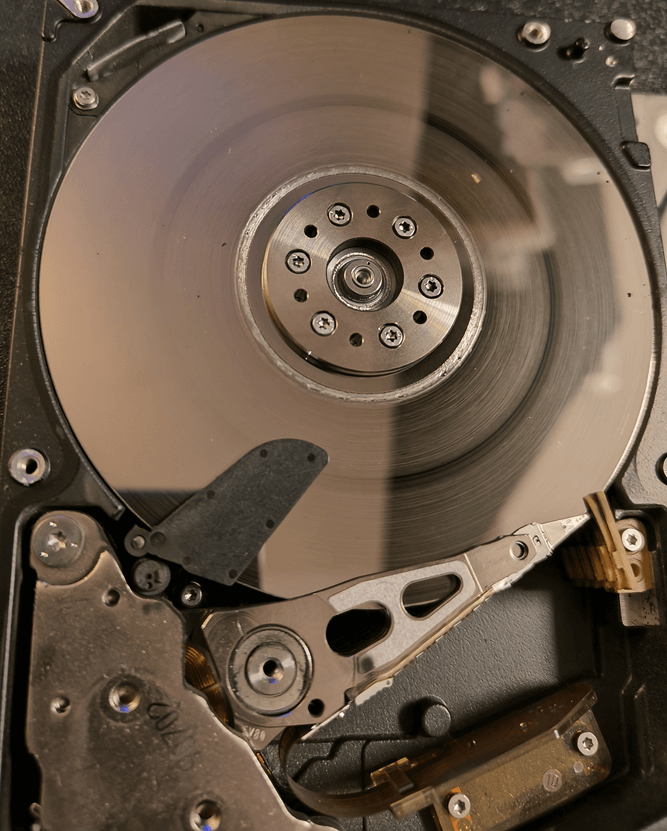
- Disk koji ispušta neobične zvukove. Klikanje, škripanje ili ponavljajući zvukovi ukazuju na mehaničko oštećenje. Mehanički kvarovi diskova zahtijevaju intervenciju u čistoj sobi, a ne pokušaje popravka kod kuće.
- Disk koji nije prepoznat u BIOS-u. Ako BIOS ne vidi disk, problem je fizički, a ne logički.
- Podaci su kritični i nema sigurnosne kopije. Kada su u pitanju poslovni podaci, fotografije ili dokumenti bez kopije, rizik vlastite intervencije nije opravdan.
- Prethodni pokušaji oporavka nisu uspjeli. Svaki neuspješan pokušaj može dodatno otežati rad stručnjaka.
Profesionalni laboratoriji za spašavanje podataka rade s alatima koji čitaju disk na razini sektora, zaobilaze oštećenu particijsku tablicu i rekonstruiraju strukturu podataka bez pisanja na originalni disk. Oštećenje prijenosnog diska ili iznenadni kvar ne znači automatski gubitak podataka, ali znači da je svaki sljedeći korak važan.
Datarecovery laboratorij, koji posluje od 1993. godine i jedini je ISO 9001:2015 certificirani laboratorij za spašavanje podataka u regiji, provodi dijagnostiku i oporavak podataka s diskova koji pokazuju nedodijeljeni prostor. Postupak uključuje analizu particijske tablice, rekonstrukciju MBR ili GPT strukture i čitanje podataka bez pisanja na originalni medij.
Za prepoznavanje ranih znakova kvara diska, korisni su i savjeti o tome kako prepoznati pokvareni disk prije nego što dođe do potpunog gubitka podataka.
Ključne spoznaje
Unallocated disk particija označava fizički prostor na disku bez particijske strukture, a iznenadna pojava tog prostora zahtijeva hitnu dijagnostiku i izbjegavanje formatiranja radi zaštite podataka.
| Točka | Detalji |
|---|---|
| Definicija unallocated prostora | Fizički prostor bez particije koji operativni sustav ne može koristiti za pohranu podataka. |
| Razlika od slobodnog prostora | Slobodan prostor je unutar formatirane particije; unallocated je izvan svake particijske strukture. |
| Najčešći uzroci | Novi disk, brisanje particije, smanjivanje volumena ili korupcija MBR/GPT tablice. |
| Ključno pravilo pri kvaru | Ne formatirati i ne pisati na disk dok se ne utvrdi uzrok pojave nedodijeljenog prostora. |
| Kada zvati stručnjake | Iznenadna pojava, zvukovi diska, kritični podaci bez kopije ili neprepoznat disk u BIOS-u. |
Stručna dijagnostika i oporavak podataka s Datarecovery laboratorijem
Ako je Vaš disk iznenada pokazao nedodijeljeni prostor ili particija više nije vidljiva, ne čekajte da problem postane nepovratан. Datarecovery laboratorij provodi stručnu dijagnostiku oštećenih diskova i oporavak podataka s HDD-ova, SSD-ova, RAID polja i NAS sustava.
Osnovan 1993. godine i certificiran prema ISO 9001:2015 standardu, Datarecovery je jedini laboratorij u regiji s tom razinom potvrđene kvalitete. Svaki slučaj nedodijeljenog prostora tretira se kao potencijalni gubitak podataka, a svaka intervencija počinje neinvazivnom analizom bez pisanja na originalni medij. Ako Vaši podaci nisu dostupni, kontaktirajte Datarecovery za besplatnu procjenu slučaja.
Često postavljana pitanja
Što je unallocated prostor na disku?
Unallocated prostor je fizički prostor na disku koji nije dodijeljen nijednoj particiji. Operativni sustav ga ne može koristiti za pohranu podataka dok se ne kreira particija i ne formatira.
Zašto je moj disk odjednom pokazao unallocated prostor?
Najčešći razlog je korupcija particijske tablice (MBR ili GPT) zbog gubitka napajanja, malwarea ili hardverskog kvara. Podaci su u većini slučajeva fizički prisutni na disku.
Mogu li formatirati disk s unallocated prostorom bez gubitka podataka?
Formatiranje prepisuje strukturu diska i smanjuje šanse za oporavak. Ako na disku postoje važni podaci, ne formatirajte ga prije konzultacije sa stručnjakom.
Kako dodati disk particiju na unallocated prostor u Windowsu?
Otvorite Disk Management, desnim klikom na crnu traku odaberite „Novi jednostavni volumen” i slijedite čarobnjak za kreiranje i formatiranje particije u NTFS.
Kada je oporavak podataka s unallocated prostora moguć?
Oporavak je moguć sve dok novi podaci nisu prepisali originalne. Što prije isključite disk i potražite stručnu pomoć, veće su šanse za uspješan oporavak.