NTFS oporavak podataka: sigurni koraci prije poziva laboratoriju
Ako su vam podaci nezamjenjivi, ne dirajte disk i odmah kontaktirajte profesionalni laboratorij. Ako je riječ o logičkom gubitku, jedino sigurno rješenje je izrada slike diska i rad isključivo na kopiji provjerenim alatima. Svaki dodatni pokušaj na originalnom mediju smanjuje šanse da NTFS oporavak podataka uopće uspije.
Ukratko:
- Ako sumnjate na fizički kvar, disk nikada nemojte uključivati, jer to može dodatno oštetiti podatke i smanjiti šanse za oporavak.
- Njegova razlika od logičkog kvara ključno je prepoznati, jer softverski alati mogu raditi samo na oštećenim datotečnim sustavima, ne i na fizičkim kvarovima.
- Prije bilo kakvog oporavka, uvijek napravite sigurnosnu kopiju slike diska pomoću alata kao što je ddrescue, uz log datoteku za nastavak u slučaju prekida.
- U slučaju logičkog kvara, najbolje je ne raditi direktno na originalnom mediju, već koristiti specijalizirane programe poput Windows File Recovery, TestDisk ili PhotoRec na klonu diska.
- Za fizički oštećene diskove ili kritične podatke, jedino je sigurno poslati uređaj u certificirani laboratorij koji može napraviti integrirani fizički i logički oporavak.
Sadržaj
- Logički ili fizički kvar: kako prepoznati razliku prije ntfs oporavka podataka
- Simptomi fizičkog kvara i hitne mjere prije slanja u laboratorij
- Zašto profesionalni laboratorij ima veće šanse uspjeha kod NTFS oporavka
- Kad vam zatreba profesionalna pomoć za oporavak podataka
- Često postavljana pitanja
Logički ili fizički kvar: kako prepoznati razliku prije ntfs oporavka podataka
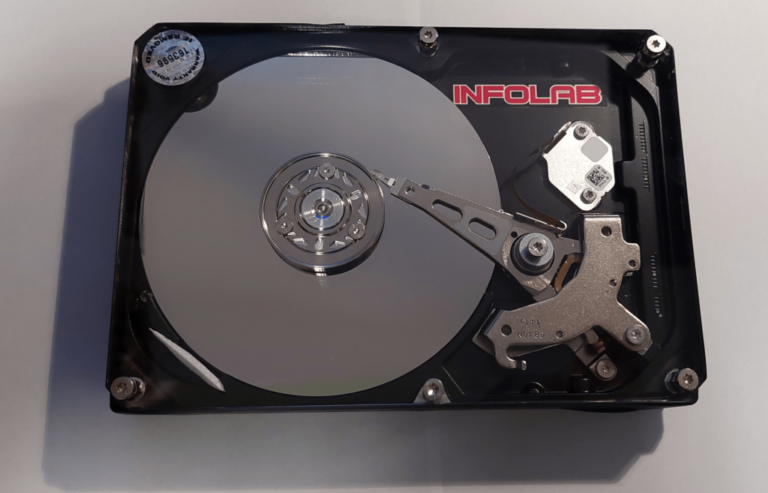
Prva odluka koju morate donijeti nije koji alat koristiti, nego kakvu vrstu kvara imate pred sobom. Logički kvar znači da je hardver zdrav, ali je datotečni sustav oštećen, particija izbrisana ili je MFT (Master File Table) djelomično uništen. Fizički kvar znači da nešto unutar uređaja fizički ne radi, glava za čitanje, motor, elektronika ili same podatkovne ploče.
Razlika nije akademska. Od nje ovisi hoćete li disk uopće smjeti uključiti ponovno.
Tipični znakovi logičkog kvara:
- Particija se ne pojavljuje u „Ovo računalo”, ali disk se prepoznaje u upravitelju diskova
- Sustav javlja „RAW” datotečni sustav umjesto NTFS
- Slučajno izbrisane datoteke ili formatirana particija
- Windows traži formatiranje prilikom priključivanja diska
Tipični znakovi fizičkog kvara:
- Disk se ne prepoznaje ni u BIOS-u ni u upravitelju diskova
- Čujni neobični zvukovi iz kućišta uređaja
- Disk se pregrijava ili se gasi tijekom rada
- SMART status prijavljuje kritične greške koje se pogoršavaju iz dana u dan
Zašto je ovo razlikovanje presudno? Softverski alati poput Windows File Recoveryja ili TestDiska rade isključivo logičku analizu strukture podataka. Oni ne mogu popraviti oštećenu glavu ni zamijeniti pokvarenu elektroniku, a pokretanje takvog alata na fizički oštećenom disku često dodatno troši preostali radni vijek komponente koja jedva funkcionira.
Zato nikad nemojte pokretati chkdsk na disku za koji sumnjate da ima fizički problem. Chkdsk pokušava pisati po disku dok ga „popravlja”, a upravo to pisanje na već nestabilan medij zna biti zadnji potez prije potpunog gubitka pristupa podacima. Isto vrijedi za instalaciju bilo kojeg oporavka izravno na pogođeni volumen. Svaki upisani bajt može prepisati preko zapisa koji je još uvijek bio oporabljiv.
Simptomi fizičkog kvara i hitne mjere prije slanja u laboratorij
Fizički kvar tvrdog diska rijetko dolazi bez upozorenja, samo ta upozorenja korisnici često pogrešno protumače kao „normalno usporavanje” računala.
- Ritmično kliktanje ili škljocanje iz kućišta diska, klasičan znak problema s glavom za čitanje
- Disk se uopće ne vrti ili se čuje samo tihi zujeći zvuk bez uobičajenog zamaha
- Miris paljevine ili zagorenog plastike iz kućišta uređaja
- Računalo ili operacijski sustav uopće ne prepoznaje uređaj, iako je kabel ispravno spojen
- Nagli pad performansi praćen učestalim zamrzavanjem sustava
Prema analizi znakova kvara tvrdog diska koju objavljuje DataRecovery.hr, najveća pogreška korisnika nije prepoznavanje simptoma, nego nastavak korištenja diska nakon što se simptomi pojave. Svaki dodatni ciklus uključivanja i isključivanja fizički oštećenog diska povećava rizik da se stanje pogorša do točke potpune nedostupnosti podataka.
Čim primijetite bilo koji od ovih znakova, isključite uređaj i ne pokušavajte ga ponovno pokrenuti da „provjerite je li se popravilo“, nego potražite diagnostiku i popravak uređaja u Amsterdamu za brzo i pouzdano rješenje. Nemojte otvarati kućište diska kod kuće niti pokušavati zamjenu glave za čitanje, jer ta operacija zahtijeva čistu komoru i specijaliziranu opremu. Prije slanja u laboratorij zapišite točan model i serijski broj uređaja, opišite okolnosti kvara (je li disk pao, je li bilo nestanka struje, kada su se simptomi prvi put pojavili) i priložite tu bilješku uz uređaj. Ta dokumentacija ubrzava dijagnostiku i pomaže tehničarima da odmah usmjere rad prema pravom uzroku.
Zašto profesionalni laboratorij ima veće šanse uspjeha kod NTFS oporavka
Profesionalni oporavak podataka nije samo „jači softver”. Radi se o kombinaciji kontroliranog okruženja, specijalizirane opreme i postupka koji se ne može replicirati kod kuće.
Proces u laboratoriju obično prolazi kroz nekoliko jasno odvojenih faza:
- Dijagnostika uređaja radi utvrđivanja je li kvar logički, fizički ili kombinacija oba
- Izrada slike diska u kontroliranim uvjetima, često uz zaobilaženje oštećenih sektora specijaliziranom opremom
- Fizička popravka, ako je potrebna, uključujući zamjenu glave za čitanje ili druge komponente unutar čiste komore
- Logički oporavak podataka iz izrađene slike, uz analizu MFT strukture i rekonstrukciju datotečnog sustava
- Verifikacija i isporuka oporavljenih podataka klijentu, uz provjeru čitljivosti i cjelovitosti datoteka
Prednost čiste komore leži u tome što se otvaranje kućišta diska izvan takvog okruženja gotovo uvijek završava dodatnim oštećenjem podatkovnih ploča zbog prašine u zraku. Laboratorijska oprema također omogućuje čitanje diska na razini koja nije dostupna kroz standardni operacijski sustav, uključujući zaobilaženje kontrolera koji je sam postao neispravan.
Rad na slici diska umjesto na izvornom mediju drastično smanjuje rizik od trajne degradacije preostalih podataka, a razlikovanje logičkog i fizičkog kvara presudno je za odluku o svakom sljedećem koraku.
Kad zatražiti hitnu laboratorijsku intervenciju? Onog trenutka kad se pojavi bilo koji fizički simptom, kad su podaci poslovno kritični i vrijeme je faktor, ili kad su prethodni DIY pokušaji već napravljeni bez rezultata. Kod prijema uređaja laboratorij obično traži opis simptoma, prethodne pokušaje oporavka i procjenjuje hitnost slučaja prije samog otvaranja kućišta.
Kad vam zatreba profesionalna pomoć za oporavak podataka
Laboratoriji s certifikatom ISO 9001:2015 primjenjuju dosljedan i dokumentiran postupak rada na svakom pojedinom slučaju, bez obzira radi li se o jednom vanjskom disku ili čitavom RAID polju iz poslovnog servera.
Usluge pokrivaju spašavanje podataka s hard diskova i SSD-ova, oporavak s RAID i NAS uređaja, mobilnih telefona i flash memorije, kao i popravak oštećenih datoteka i baza podataka. Neki laboratoriji rade po pravilu „no data, no money”, naplata se veže uz stvaran rezultat, a uz iskustvo i naprednu opremu uključujući čiste komore, rizik dodatnog oštećenja diska tijekom popravka svodi se na minimum.
Postupak započinjanja je jednostavan. Opišite simptome i vrstu uređaja, zapakirajte disk sigurno (originalna antistatička vrećica ili slično pakiranje, bez dodatnog pritiska na kućište) i pošaljite ga na dijagnostiku. Za urgentne slučajeve, poput oštećenog laptopa dostupna je i mogućnost posudbe zamjenskog uređaja dok se vaš popravlja, a za manje probleme prije slanja uređaja možete zatražiti i udaljenu podršku radi preliminarne procjene. Za tvrtke s pravilima sigurnosnog kopiranja korisan je i pregled politika oporavka podataka za IT odjele kao priprema za buduće slučajeve.
Često postavljana pitanja
Je li moguć oporavak podataka nakon formatiranja NTFS particije?
Da, formatiranje najčešće ne briše same podatke, samo referencu na njih u datotečnom sustavu. Alati poput TestDiska mogu pokušati vratiti staru particijsku strukturu, dok PhotoRec radi sirovi oporavak izravno iz podataka na disku ako je struktura potpuno izgubljena.
Kada nema smisla pokušavati DIY oporavak podataka?
Čim primijetite fizičke simptome poput kliktanja, nevrtenja diska ili mirisa paljevine, svaki DIY pokušaj nosi rizik trajnog gubitka podataka. U tim slučajevima jedino sigurno rješenje je slanje uređaja u profesionalni laboratorij poput Datarecoveryja bez daljnjeg pokušavanja pokretanja diska.
Koliko traje profesionalni oporavak podataka u laboratoriju?
Trajanje ovisi o vrsti kvara i složenosti slučaja, od jednostavnijih logičkih slučajeva do fizičkih popravaka koji zahtijevaju zamjenu dijelova unutar čiste komore. Za točnu procjenu vremena i cijene za konkretan uređaj najbolje je zatražiti dijagnostiku putem službene stranice Datarecoveryja.
Mogu li koristiti chkdsk ako mislim da imam problem s diskom?
Ne, chkdsk se ne smije pokretati ako postoji sumnja na fizički kvar jer pokušava pisati po disku tijekom „popravka”, što na nestabilnom mediju često ubrza potpuni gubitak pristupa. Chkdsk je siguran samo kad ste sigurni da je riječ isključivo o manjem logičkom problemu na zdravom hardveru.