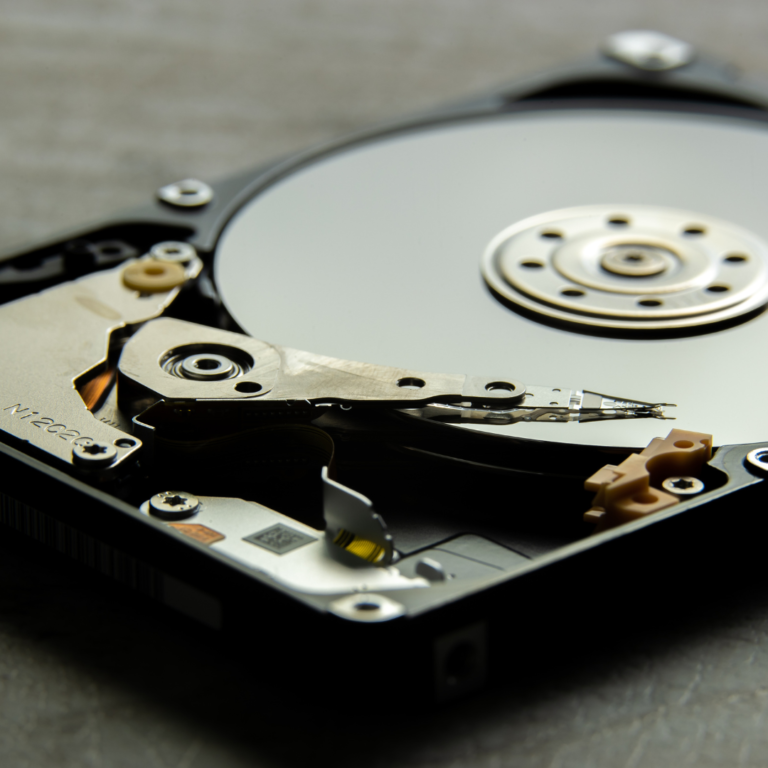

Oporavak DWG datoteke: kada pomaže AutoCAD, a kada laboratorij
Oštećena DWG datoteka najčešće se može vratiti u samom AutoCAD-u: naredbom RECOVER, preko Drawing Recovery Managera ili iz sigurnosne kopije s nastavkom .bak ili .sv$. Ti postupci rade samo ako je problem u samoj datoteci. Ako je oštećen medij na kojem je datoteka pohranjena, a disk klika, usporava, nestaje iz sustava ili NAS javlja grešku polja, svaki novi pokušaj otvaranja dodatno opterećuje uređaj. Tada je sigurniji put laboratorij za spašavanje podataka. U nastavku je redoslijed koraka od najjednostavnijeg do najzahtjevnijeg te znakovi po kojima ćete prepoznati kada treba prestati s pokušajima.
Ukratko
- Prije bilo kakvog popravka napravite kopiju oštećene DWG datoteke i radite isključivo na kopiji.
- Prvi alat je naredba RECOVER (Application > Drawing Utilities > Recover). Za crteže s vanjskim referencama koristi se RECOVERALL.
- Nakon pada AutoCAD-a otvorite Drawing Recovery Manager i pregledajte ponuđene .bak, .sv$ i izvorne datoteke.
- Ako RECOVER ne uspije, pokušajte AUDIT, PURGE, WBLOCK, izvoz u DXF ili spremanje u stariji format.
- Ako disk, SSD, USB ili NAS pokazuju znakove kvara, ne pokrećete više ništa: isključite uređaj i obratite se laboratoriju.
Sadržaj
- Zašto se DWG crteži oštećuju
- Prvi korak: zaštitite ono što još imate
- Naredba RECOVER korak po korak
- RECOVERALL za crteže s vanjskim referencama
- Drawing Recovery Manager nakon pada programa
- Ručno vraćanje iz BAK i SV$ datoteka
- Kada RECOVER ne pomogne
- Kada problem nije u crtežu, nego u disku
- Kako spriječiti gubitak AutoCAD crteža
- Spašavanje DWG projekata u laboratoriju
- Česta pitanja
- Izvori
Zašto se DWG crteži oštećuju
DWG je binarni format u kojem su geometrija, slojevi, blokovi, stilovi i veze prema vanjskim referencama zapisani u međusobno povezanim strukturama. Kada se samo jedan dio tih struktura zapiše nepotpuno, AutoCAD datoteku više ne može pročitati ili je otvara s porukom da crtež treba oporavak.
Uzroci se u praksi dijele u dvije skupine.
Uzroci na razini datoteke:
- nestanak struje ili rušenje programa tijekom spremanja,
- prekid mrežne veze dok se crtež sprema na dijeljenu mapu ili poslužitelj,
- spremanje na prijenosni USB uređaj koji je izvađen prije završetka zapisa,
- oštećeni objekti ili blokovi preneseni iz drugih crteža,
- sinkronizacija s oblakom koja je prepisala novu verziju starijom ili nepotpunom.
Uzroci na razini medija:
- neispravni sektori na hard disku zbog trošenja ili udarca,
- kvar glave za čitanje ili motora diska,
- istrošena flash memorija ili kvar kontrolera na SSD-u i USB sticku,
- ispad jednog ili više diskova u RAID polju ili NAS uređaju,
- logička oštećenja datotečnog sustava nakon naglog isključenja.
Razlika je ključna za odluku. Naredbe AutoCAD-a popravljaju sadržaj datoteke koju sustav uredno čita. One ne mogu pročitati podatke koje disk više ne isporučuje. Ako je uzrok u mediju, ponavljanje naredbe RECOVER ne vraća crtež, a disk se dodatno troši.
Prvi korak: zaštitite ono što još imate
Prije prve naredbe napravite tri stvari:
- Kopirajte oštećenu DWG datoteku zajedno s pripadajućim .bak datotekama u drugu mapu, po mogućnosti na drugi disk.
- Ne spremajte crtež preko izvornika dok ne provjerite da je popravljena verzija potpuna. Spremite je pod novim imenom.
- Provjerite gdje datoteka stvarno leži. Ako je na mrežnoj mapi, NAS-u ili vanjskom disku, kopirajte je na lokalni disk računala i tek tada pokušajte oporavak.
Zadnji savjet ima i službenu potvrdu. Autodesk za crteže koji pri svakom otvaranju traže oporavak preporučuje da datoteku spremite u drugu mapu, primjerice na lokalni pogon C: umjesto na mrežnu lokaciju. Kada problem nestane nakon premještanja, uzrok je gotovo sigurno u mreži ili mediju, a ne u crtežu.
Ako pri kopiranju datoteke Windows javlja grešku čitanja, kopiranje traje neobično dugo ili se disk čuje drugačije nego inače, zaustavite postupak. To je znak da se problem nalazi u hardveru i da je vrijeme za laboratorij, a ne za nove pokušaje.
Naredba RECOVER korak po korak
RECOVER je ugrađeni alat AutoCAD-a za oštećene crteže. Prema Autodeskovoj dokumentaciji, postupak automatski provjerava objekte u crtežu i ispravlja pogreške pri otvaranju datoteke.
- Pokrenite AutoCAD bez otvaranja oštećenog crteža.
- Otvorite izbornik Application (gumb s velikim slovom A u gornjem lijevom kutu).
- Odaberite Drawing Utilities > Recover.
- U dijaloškom okviru pronađite kopiju oštećene DWG datoteke i potvrdite odabir.
- AutoCAD pokušava popraviti i otvoriti crtež, a na kraju prikazuje izvještaj o pronađenim i ispravljenim greškama.
- Pregledajte crtež: slojeve, blokove, kote, rasporede (Layouts) i vanjske reference.
- Ako je sve na mjestu, spremite crtež pod novim imenom.
Izvještaj je koristan i kada oporavak uspije. Velik broj ispravljenih grešaka znači da je crtež bio ozbiljno oštećen i da ga vrijedi usporediti sa zadnjom poznatom ispravnom verzijom. Ako se isti crtež oštećuje svakih nekoliko dana, uzrok treba tražiti u mediju ili mreži.
RECOVERALL za crteže s vanjskim referencama
Veći projekti rijetko žive u jednoj datoteci. Arhitektonska podloga, instalacije i konstrukcija često su povezane kao vanjske reference (Xref). Ako je oštećena samo jedna od njih, glavni crtež se otvara s praznim dijelovima ili javlja greške.
Za takve slučajeve postoji naredba RECOVERALL. Prema Autodeskovoj dokumentaciji za AutoCAD 2025, ona popravlja oštećeni crtež i sve njegove povezane vanjske reference. Prije pokretanja napravite kopiju cijele mape projekta, ne samo glavnog crteža, jer naredba zahvaća i povezane datoteke.

Drawing Recovery Manager nakon pada programa
Kada se AutoCAD sruši ili računalo izgubi napajanje, pri sljedećem pokretanju obično se automatski otvara Drawing Recovery Manager. Ako ga ste zatvorili, ponovno ga otvarate preko Application > Drawing Utilities > Open the Drawing Recovery Manager.
U upravitelju su crteži koji su bili otvoreni u trenutku pada. Uz svaki od njih AutoCAD prikazuje povezane datoteke za oporavak: izvorni DWG, sigurnosnu kopiju .bak i automatski spremljenu datoteku .sv$.
Kako odabrati pravu verziju:
- Pogledajte vrijeme zadnje izmjene svake ponuđene datoteke. Najnovija nije uvijek i najispravnija.
- Otvorite redom automatsku kopiju, zatim .bak, zatim izvornik, i usporedite sadržaj.
- Spremite odabranu verziju pod novim imenom prije nego što zatvorite upravitelj.
Upravitelj je jednostavniji od ručnog traženja, jer, kako ističe Autodeskov blog o vrstama AutoCAD datoteka, štedi vas pretraživanja mapa i ručne promjene naziva datoteka. Ako se upravitelj ne pojavi ili je prazan, preostaje ručno traženje opisano u nastavku.
Ručno vraćanje iz BAK i SV$ datoteka
AutoCAD pri radu stvara dvije vrste pomoćnih kopija, a obje mogu spasiti sate rada.
| Datoteka | Kada nastaje | Gdje se obično nalazi | Kako je vratiti |
|---|---|---|---|
| .bak | pri svakom spremanju, ako je uključena opcija Create Backup Copy with Each Save | u istoj mapi kao i DWG | kopirajte je i promijenite nastavak u .dwg |
| .sv$ | u zadanim vremenskim razmacima, ako je uključen Automatic Save | u privremenoj mapi koju određuju postavke programa | kopirajte je i promijenite nastavak u .dwg |
Postupak za .bak datoteku:
- Otvorite mapu u kojoj je spremljen crtež.
- U Windows Exploreru uključite prikaz nastavaka datoteka (kartica Prikaz, opcija Nastavci naziva datoteka).
- Pronađite datoteku s istim imenom kao crtež i nastavkom .bak.
- Kopirajte je i kopiji promijenite nastavak u .dwg, s novim imenom, primjerice projekt_vraceno.dwg.
- Otvorite je u AutoCAD-u.
BAK sadrži stanje crteža prije zadnjeg spremanja. Izgubit ćete izmjene nakon toga, ali ćete dobiti ispravnu osnovu.
Postupak za .sv$ datoteku:
Automatski spremljene datoteke ne nalaze se uz crtež, nego u mapi koja je navedena u postavkama programa (Options, kartica Files). Ime im se sastoji od imena crteža i dodatnih brojeva. Pronađite onu s najnovijim vremenom izmjene, kopirajte je, promijenite nastavak u .dwg i otvorite. Važno je znati da se automatska kopija pri uobičajenom zatvaranju programa briše, pa je treba potražiti odmah nakon pada, prije nego što ponovno pokrenete i uredno zatvorite AutoCAD.
Ako želite bolje razumjeti što sve DWG sadrži i kako se iz crteža izdvajaju atributi, tablice i količine, pregledan je vodič o izvlačenju podataka iz AutoCAD crteža. To pomaže i pri provjeri je li vraćena verzija doista potpuna.
Ako .bak datoteke nema ili je i ona oštećena, a izvorni crtež je obrisan ili ga sustav ne vidi, ne snimajte ništa novo na isti disk. Novi zapisi mogu prepisati prostor na kojem su izbrisani podaci još fizički prisutni. Više o tome kako sustav postupa s izbrisanim datotekama pročitajte u vodiču o vrstama izbrisanih datoteka i oporavku, a o tome zašto datoteke ponekad ne završe u košu u tekstu zašto se datoteke brišu mimo koša.
Kada RECOVER ne pomogne
Autodeskova podrška za crteže koji se ne daju popraviti navodi niz dodatnih postupaka nakon naredbe RECOVER. Pokušavaju se redom, uvijek na kopiji.
| Postupak | Što radi | Kada ga koristiti |
|---|---|---|
| AUDIT | provjerava cjelovitost otvorenog crteža i ispravlja greške | crtež se otvara, ali se ponaša nestabilno |
| PURGE | uklanja neiskorištene blokove, slojeve i stilove | crtež je neobično velik ili spor |
| WBLOCK | zapisuje odabrane objekte u novu, čistu DWG datoteku | sumnjate na oštećenu strukturu crteža |
| kopiranje u novi crtež | prenosi geometriju u prazan predložak | WBLOCK ne uspije ili prenese grešku |
| izvoz u DXF | sprema crtež u tekstualni format za razmjenu | binarna struktura DWG-a je oštećena |
| spremanje u stariji format | zapisuje crtež u starijoj verziji DWG-a | novi format ne prolazi provjeru |
Nekoliko praktičnih napomena:
- AUDIT pokrenite i nakon uspješnog RECOVER-a, jer može pronaći greške koje oporavak nije riješio.
- Kod kopiranja u novi crtež prenosite dio po dio. Ako se program sruši pri određenom dijelu, pronašli ste oštećeni objekt.
- DXF izvoz ponovno otvorite i spremite kao DWG pod novim imenom, pa usporedite s izvornikom.
Ako se datoteka uopće ne može otvoriti ni u jednom od ovih koraka, a veličina joj je nula bajtova ili je ispunjena nulama, sadržaj nije oštećen u crtežu, nego nije ni zapisan ili ga medij ne isporučuje. Tada naredbe AutoCAD-a više nemaju što popraviti. Kako procijeniti kada je popravak oštećenih datoteka posao za korisnika, a kada za stručnjake, opisujemo u tekstu popravak oštećenih datoteka: kada sami, a kada laboratorij.
Kada problem nije u crtežu, nego u disku
Ovo je najvažniji dio odluke. Prestanite s pokušajima i isključite uređaj ako primijetite nešto od sljedećeg:
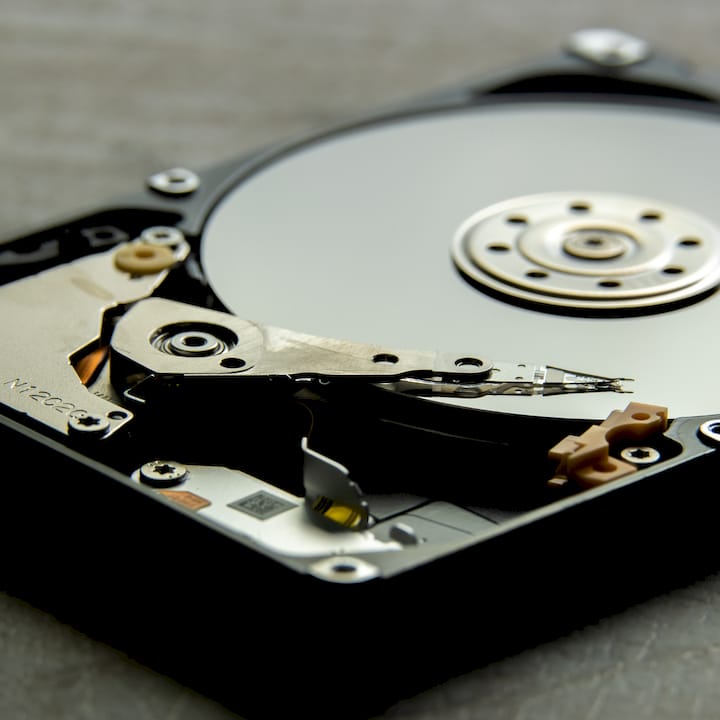
- disk klika, struže, pišti ili se uopće ne vrti,
- Windows javlja greške čitanja, traži formatiranje ili disk prikazuje kao RAW,
- otvaranje i kopiranje datoteka traje višestruko duže nego inače,
- vanjski disk ili USB stick se pojavljuje i nestaje iz sustava,
- SSD se iznenada ne prepoznaje ili se prikazuje s pogrešnim kapacitetom,
- NAS ili poslužitelj javlja degradirano ili neispravno RAID polje,
- više različitih DWG datoteka iz iste mape odjednom je oštećeno.
U tim situacijama svako novo pokretanje, provjera diska ili ponovna izgradnja RAID polja može trajno uništiti podatke koji su još čitljivi. Kod mehaničkog oštećenja glave za čitanje mogu oštetiti podatkovne ploče, a kod istrošene flash memorije svako novo pisanje smanjuje šanse za oporavak. Što učiniti nakon pada laptopa ili udarca u disk, opisali smo u tekstu o mehaničkim oštećenjima hard diska i računala.
Projektni uredi crteže najčešće drže na zajedničkom NAS-u ili poslužitelju s RAID poljem. Kada polje izgubi disk, česta je reakcija zamijeniti disk i pokrenuti obnovu. Ako je u međuvremenu oslabio i drugi disk, obnova može završiti gubitkom cijelog polja. Prije bilo kakvog zahvata isključite uređaj i zabilježite redoslijed diskova. Tehničku pozadinu za IT odjele daje vodič o obnovi RAID metapodataka, a opći redoslijed postupanja pri gubitku podataka sažet je u tekstu hitni koraci za oporavak podataka.
Važno je i ono što ne treba raditi: ne otvarajte disk, ne zamrzavajte ga, ne udarajte ga i ne pokrećete uzastopno programe za provjeru površine. Takvi pokušaji nerijetko pretvore oporavljiv kvar u neoporavljiv.
Kako spriječiti gubitak AutoCAD crteža
Najjeftiniji oporavak je onaj koji nije potreban. Autodesk savjetuje redovito spremanje crteža i uključivanje opcija Automatic Save i Create Backup Copy with Each Save u postavkama programa. Uz to vrijede i opća pravila zaštite podataka:
- Razmak automatskog spremanja postavite tako da vam gubitak tog vremena rada ne bi stvorio problem, primjerice 10 do 15 minuta.
- Radite lokalno, arhivirajte na mrežu. Velike crteže otvarajte s lokalnog diska, a na poslužitelj ih kopirajte po završetku rada.
- Pravilo 3-2-1: tri kopije projekta, na dvije vrste medija, od kojih je jedna izvan ureda.
- Provjeravajte sigurnosne kopije. Kopija koja se nikada nije pokušala vratiti nije provjerena kopija.
- Pratite stanje diskova i NAS-a. Upozorenja o neispravnim sektorima ili degradiranom polju shvatite kao poziv na hitnu sigurnosnu kopiju, a ne kao nešto za kasnije.
- Koristite neprekidno napajanje (UPS) za radne stanice i NAS kako nestanak struje ne bi prekinuo spremanje.
Za tvrtke koje projektnu dokumentaciju drže u oblaku i na lokalnim poslužiteljima korisno je znati i rizike online platformi za pohranu podataka, jer sinkronizacija vjerno prenosi i oštećene i obrisane datoteke.
Spašavanje DWG projekata u laboratoriju
Kada naredbe AutoCAD-a i sigurnosne kopije ne pomognu, a crtež leži na neispravnom hard disku, SSD-u, USB uređaju, RAID polju ili NAS sustavu, InfoLAB (Datarecovery) podatke vraća u vlastitom laboratoriju. Radimo od 1993. godine, jedini smo laboratorij za spašavanje podataka u regiji s potvrdom ISO 9001:2015, a diskove s mehaničkim oštećenjima otvaramo isključivo u čistim komorama klase CLASS 100/10.
Postupak počinje dijagnostikom koja pokazuje stanje medija i što se može vratiti. Radimo po pravilu „no Data, no Money”: ako podatke ne vratimo, ne plaćate spašavanje. Uz oporavak s medija nudimo i popravak oštećenih datoteka, a kod hitnih popravaka možemo Vam posuditi zamjenski laptop. Ako je Vaš disk prestao raditi, a na njemu su projekti koje nemate drugdje, isključite ga i obratite nam se za spašavanje podataka.
Česta pitanja
Može li se vratiti DWG datoteka koja ima 0 KB?
Naredbe AutoCAD-a takvu datoteku ne mogu popraviti jer u njoj nema zapisanog sadržaja. Najprije potražite .bak datoteku u istoj mapi i .sv$ datoteku u mapi za automatsko spremanje. Ako ih nema, a izvornik je postojao na disku, podaci mogu još biti fizički prisutni na mediju, pa disk prestanite koristiti i prepustite ga laboratoriju.
Zašto AutoCAD pri svakom otvaranju traži oporavak istog crteža?
Najčešće je uzrok u mjestu pohrane, a ne u samom crtežu. Spremite datoteku u drugu mapu, primjerice na lokalni disk umjesto na mrežnu lokaciju, pa provjerite ponavlja li se upit. Ako se problem pojavljuje i na drugim datotekama s istog diska, provjerite stanje medija.
Hoću li izgubiti zadnje izmjene ako vratim .bak datoteku?
Da, .bak sadrži stanje crteža prije zadnjeg spremanja, pa izmjene nakon toga nisu u njoj. Automatski spremljena .sv$ datoteka može biti novija, zato usporedite vrijeme izmjene obiju prije odluke. Odabranu verziju uvijek spremite pod novim imenom.
Kada je pravo vrijeme za laboratorij umjesto novih pokušaja u AutoCAD-u?
Čim se pojave znakovi kvara medija: klikanje, greške čitanja, disk koji nestaje iz sustava ili degradirano RAID polje. Tada svaki novi pokušaj otvaranja opterećuje uređaj i smanjuje šanse za oporavak. Isključite uređaj i ne pokrećete provjere diska prije stručne dijagnostike.
Izvori
- Autodesk: Restore, Repair, and Recover Drawings (AutoCAD 2025)
- Autodesk podrška: The drawing file requires recovery when opening a drawing
- Autodesk AutoCAD Blog: AutoCAD File Types
- S15 Studio: AutoCAD Data Extraction Explained