Alati dijagnostike diskova: checklist za IT stručnjake
Dijagnostika diska je proces sustavne provjere stanja tvrdog diska ili SSD-a pomoću SMART tehnologije i specijaliziranog softvera, s ciljem ranog otkrivanja kvarova prije nego što dođe do gubitka podataka. Svaki IT stručnjak koji upravlja kritičnom infrastrukturom treba strukturiran popis alata i koraka, jer SMART monitoring sam po sebi ne jamči potpunu zaštitu. Alati poput CrystalDiskInfo, Hard Disk Sentinel, DiskCheckup i Samsung Magician pružaju različite razine uvida u stanje diska. Ovaj vodič donosi konkretan alati dijagnostike diskova checklist koji pokriva odabir softvera, interpretaciju rezultata, preporučene intervale i najčešće pogreške u praksi.
1. Koji su ključni alati za dijagnostiku diskova?
Softver za analizu diska dijeli se u tri kategorije: opći SMART pregledači, softver koji izdaju proizvođači diskova i specijalizirani alati za testiranje performansi. Svaka kategorija pokriva drugačiji aspekt dijagnostike, pa ih je korisno koristiti zajedno.
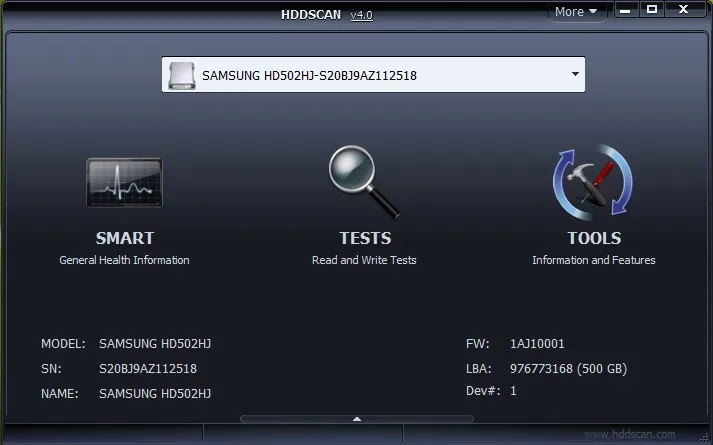
Opći SMART pregledači čitaju standardizirane atribute koje disk prijavljuje operacijskom sustavu. CrystalDiskInfo je najrasprostranjeniji besplatni alat u ovoj kategoriji. Prikazuje temperaturu diska, broj preraspoređenih sektora, broj pokretanja i ukupno radno vrijeme. Hard Disk Sentinel ide korak dalje i nudi kontinuirano praćenje u pozadini, s upozorenjima putem e-pošte kada se stanje diska promijeni. DiskCheckup je učinkovit besplatni alat koji prati SMART atribute i temperaturu SSD-a u stvarnom vremenu te generira detaljne izvještaje.
Softver proizvođača donosi preciznije informacije jer je usklađen s firmverom konkretnog modela diska. Samsung Magician nudi dijagnostiku, testove performansi i upravljanje firmverom za Samsung SSD-ove. WD Dashboard obavlja iste funkcije za Western Digital diskove, uključujući provjeru stanja i sigurno brisanje. Seagate SeaTools dostupan je za sve Seagate i Barracuda modele i podržava i HDD i SSD dijagnostiku.
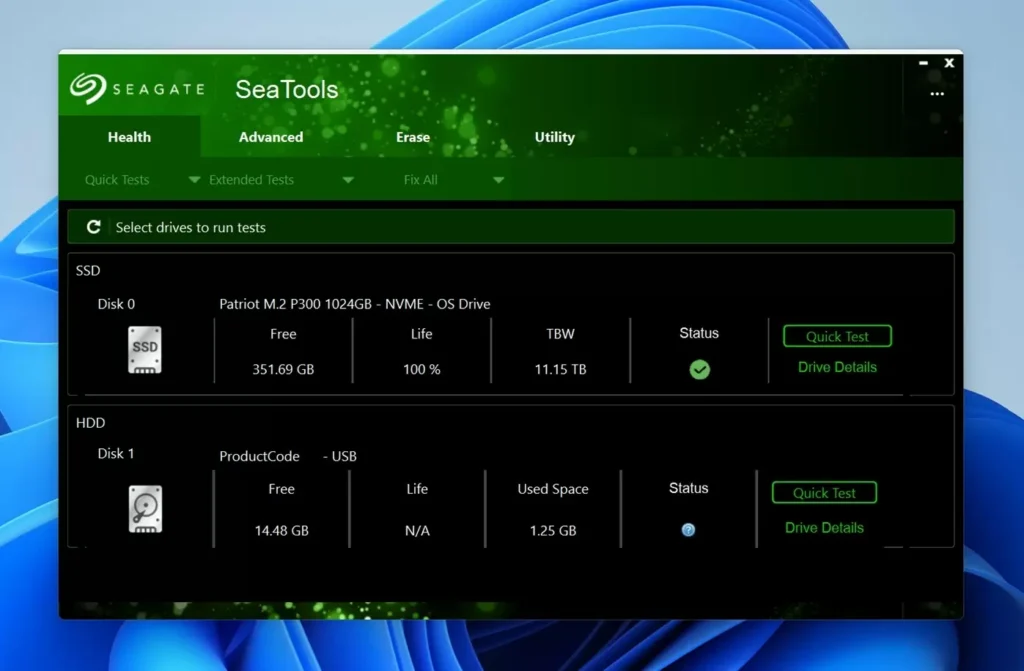
Specijalizirani alati za testiranje otkrivaju probleme koje SMART atributi ne bilježe. HD Tune omogućava vizualni pregled stanja diska, testove brzine prijenosa i površinsko skeniranje koje otkriva spore ili neispravne sektore. Victoria HDD je napredniji alat koji radi izravno s diskom zaobilazeći operacijski sustav, što ga čini korisnim kada Windows više ne može pouzdano čitati disk.
| Alat | Tip | Platforma | Cijena |
|---|---|---|---|
| CrystalDiskInfo | Opći SMART pregledač | Windows | Besplatno |
| Hard Disk Sentinel | Opći SMART pregledač | Windows, Linux | Plaćeno (trial dostupan) |
| DiskCheckup | Opći SMART pregledač | Windows | Besplatno |
| Samsung Magician | Softver proizvođača | Windows, macOS | Besplatno |
| WD Dashboard | Softver proizvođača | Windows | Besplatno |
| HD Tune | Specijalizirani test | Windows | Besplatno (osnovna verzija) |
Profesionalni savjet: Za najprecizniju dijagnostiku kombinirajte opći alat poput CrystalDiskInfo s proizvođačkim softverom jer svaki od njih čita različite parametre firmvera. Ono što jedan alat označi kao normalno, drugi može prepoznati kao upozorenje.
2. Kako interpretirati rezultate dijagnostike i kodove boja?
Kodovi boja u SMART alatima imaju standardiziranu simboliku: plava označava dobro stanje, narančasta upozorava na mogući kvar, a crvena signalizira neposrednu opasnost i zahtijeva hitnu izradu sigurnosne kopije. Ovo nije samo vizualni ukras. Svaka boja odgovara pragovima koje je postavio proizvođač diska za konkretne atribute.
Što znači svaki SMART atribut?
Najvažniji atributi koje treba pratiti su:
- Reallocated Sectors Count (ID 05): Broj sektora koje je disk premjestio zbog grešaka. Svaki broj veći od nule zahtijeva pažnju. Rast ovog broja kroz tjedan dana znači da disk aktivno propada.
- Current Pending Sectors (ID C5): Sektori koje disk čeka potvrditi kao ispravne ili loše. Visoka vrijednost znači da disk ima problema s čitanjem određenih područja.
- Uncorrectable Sector Count (ID C6): Sektori koje disk nije mogao ispraviti. Svaka vrijednost veća od nule je ozbiljan znak upozorenja.
- Reallocated Event Count (ID C4): Ukupan broj događaja preraspoređivanja. Korisno za praćenje trenda kroz vrijeme.
- Temperature (ID C2 ili BE): Temperatura iznad 55°C za HDD i 70°C za SSD ubrzava starenje komponenti.
Simptomi mehaničkih i firmware kvarova
Tipični simptomi mehaničkog kvara tvrdog diska su ritmični zvukovi klikanja, velika usporenja pri otvaranju datoteka, učestali padovi sustava i greške pri čitanju ili pisanju podataka. Disk koji nestaje iz BIOS-a ili se ne prepoznaje pri pokretanju sustava najčešće ima mehanički kvar glave za čitanje ili podatkovnih ploča. Firmware kvarovi su podmukli jer disk može izgledati ispravno u SMART alatima, ali operacijski sustav ga ne može montirati. Takve situacije zahtijevaju dijagnostiku firmware kvarova specijaliziranim alatima koji rade izvan standardnog sučelja.
Narančasto upozorenje u CrystalDiskInfo ne znači da disk odmah prestaje raditi. Znači da je jedan ili više atributa prešao prag koji je proizvođač postavio kao granicu normalnog rada. Svako takvo upozorenje zahtijeva izradu sigurnosne kopije isti dan.
3. Preporučena frekvencija dijagnostike za različite sustave
Intervali dijagnostike ovise o tipu sustava i operativnim uvjetima. Kućni korisnici trebaju dijagnostiku svakih 2–3 mjeseca, dok kritični sustavi koji rade 24 sata dnevno zahtijevaju mjesečnu provjeru. Ovo nije arbitrarna preporuka. Diskovi u serverima i NAS sustavima akumuliraju radne sate znatno brže od kućnih računala, pa se i kvarovi javljaju ranije.
Preporučeni intervali prema tipu sustava:
- Radne stanice i laptopi u uredskom okruženju: Dijagnostika svakih 2–3 mjeseca. Koristite CrystalDiskInfo ili Hard Disk Sentinel za brzu provjeru SMART statusa.
- Serveri i NAS sustavi: Dijagnostika jednom mjesečno. Kombinirajte SMART provjeru s testom površine diska pomoću HD Tune ili Victoria HDD.
- Diskovi koji rade 24/7 (npr. nadzorni sustavi, POS terminali): Tjedna provjera temperature i ključnih SMART atributa. Automatizacija praćenja je neophodna.
- Prijenosni vanjski diskovi: Dijagnostika prije i nakon svakog većeg prijenosa podataka. Vanjski HDD-ovi posebno su osjetljivi na fizičke udare koji mogu oštetiti glavu za čitanje.
- SSD-ovi u produkcijskim sustavima: Pratite atribut Wear Leveling Count i preostali vijek trajanja koji Samsung Magician ili WD Dashboard prikazuju kao postotak.
Profesionalni savjet: Automatizirajte praćenje postavljanjem upozorenja u Hard Disk Sentinel ili CrystalDiskInfo. Oba alata mogu slati e-mail obavijesti kada temperatura prijeđe zadani prag ili kada se SMART status promijeni. Ovo eliminira potrebu za ručnom provjerom i osigurava da upozorenje ne prođe nezapaženo.
Stručnjaci upozoravaju da čak ni najnapredniji SMART alati ne mogu predvidjeti svaki kvar. Disk može imati savršen SMART status jutros i fizički otkazati poslijepodne zbog iznenadnog mehaničkog kvara. Backup ostaje jedina apsolutna zaštita podataka, bez obzira na rezultate dijagnostike.
4. Najčešće pogreške pri dijagnostici diska
Najskuplja pogreška u dijagnostici diska je pokretanje CHKDSK-a na disku koji ima fizički kvar. CHKDSK kod fizičkih kvarova može trajno oštetiti disk i podatke jer alat pokušava pisati na sektore koji su već fizički oštećeni. Iskusni tehničari nikada ne pokreću intenzivna skeniranja dok god postoji sumnja na mehanički kvar.
Druge česte pogreške uključuju:
- Oslanjanje isključivo na generičke SMART alate bez provjere firmvera. CrystalDiskInfo čita standardizirane SMART atribute, ali ne razumije sve parametre koje specifični model diska prijavljuje. Samsung 870 EVO ima atribute koji su specifični za Samsung firmver i koje samo Samsung Magician ispravno interpretira.
- Ignoriranje trenda umjesto trenutne vrijednosti. Disk s Reallocated Sectors Count vrijednošću 5 koji je ostao na 5 kroz šest mjeseci je manje zabrinjavajući od diska koji je prošao s 0 na 3 u tjedan dana. Hard Disk Sentinel prikazuje povijest atributa grafički, što olakšava praćenje trenda.
- Pokretanje dijagnostike bez prethodne izrade sigurnosne kopije. Svako skeniranje površine diska opterećuje disk. Ako je disk već u lošem stanju, površinsko skeniranje može biti okidač za konačni kvar.
- Zanemarivanje temperature kao dijagnostičkog pokazatelja. Disk koji redovito radi na visokim temperaturama ubrzano stari. Loša ventilacija u kućištu servera čest je uzrok preuranjenih kvarova koji se mogu spriječiti.
Profesionalni savjet: Kada SMART alat pokaže upozorenje ili crveni status, prvi korak nije daljnja dijagnostika. Prvi korak je izrada klon kopije diska pomoću alata poput Clonezilla ili dd naredbe. Tek nakon što su podaci sigurni, nastavite s dijagnostikom.
Pravilno tumačenje SMART atributa zahtijeva i razumijevanje specifičnih parametara firmvera koje proizvođač definira. Zato je upotreba proizvođačkog softvera neizostavna kod sigurnih procjena stanja diska, posebno za SSD-ove gdje se atributi razlikuju između proizvođača.
5. Kako sastaviti checklistu za redovitu dijagnostiku diskova
Strukturirana dijagnostička lista koraka osigurava da nijedan korak ne bude preskočen, posebno u okruženjima s više diskova ili servera. Ovo je praktični predložak koji pokriva cijeli proces od preuzimanja alata do reakcijskog plana.
Osnovna dijagnostička checklista
- Preuzimanje i ažuriranje alata. Provjerite imate li najnoviju verziju CrystalDiskInfo, Hard Disk Sentinel ili DiskCheckup. Zastarjele verzije mogu pogrešno interpretirati atribute novih modela diskova.
- Inventar diskova. Zabilježite serijski broj, model, kapacitet i datum instalacije svakog diska. Ovo je temelj za praćenje povijesti i usporedbu s garancijskim rokovima.
- Pokretanje SMART provjere. Otvorite CrystalDiskInfo i provjerite opći status svakog diska. Zabilježite sve atribute koji nisu u plavom statusu.
- Provjera temperature. Temperatura HDD-a treba biti ispod 45°C, a SSD-a ispod 60°C u normalnom radu. Vrijednosti iznad ovih pragova zahtijevaju provjeru ventilacije.
- Pokretanje proizvođačkog softvera. Za Samsung diskove pokrenite Samsung Magician, za WD diskove WD Dashboard. Usporedite rezultate s CrystalDiskInfo nalazima.
- Test površine diska (po potrebi). Pokrenite HD Tune površinsko skeniranje samo ako SMART atributi pokazuju sumnjive vrijednosti i ako su podaci prethodno sigurnosno kopirani.
- Bilježenje rezultata. Unesite nalaze u tablicu praćenja s datumom, modelom diska i svim promjenama u odnosu na prethodnu provjeru.
- Reakcija na upozorenja. Narančasti status zahtijeva izradu sigurnosne kopije i pojačano praćenje. Crveni status zahtijeva hitnu izradu kopije i zamjenu diska.
- Provjera backup sustava. Potvrdite da su sigurnosne kopije ažurne i da se mogu uspješno vratiti. Dijagnostika diska bez funkcionalne sigurnosne kopije nema smisla.
| Korak | Alat | Frekvencija | Prioritet |
|---|---|---|---|
| SMART provjera | CrystalDiskInfo | Mjesečno | Visok |
| Provjera temperature | Hard Disk Sentinel | Tjedna | Visok |
| Proizvođačka dijagnostika | Samsung Magician / WD Dashboard | Kvartalno | Srednji |
| Test površine | HD Tune | Po potrebi | Uvjetni |
| Provjera backup-a | Clonezilla / vlastiti sustav | Tjedna | Kritičan |
Praćenje povijesti diskova jednako je korisno kao i trenutna dijagnostika. Disk koji je u plavom statusu, ali čiji se Reallocated Sectors Count povećava svaki mjesec, bliži se kvaru brže nego što trenutni status sugerira. Tablice praćenja s vremenskim serijama podataka omogućuju prediktivno održavanje umjesto reaktivnog.
Integracija dijagnostike s backup procesima znači da svaka promjena SMART statusa automatski pokreće provjeru sigurnosnih kopija. U okruženjima s više od deset diskova, alati poput Nagios ili Zabbix mogu automatski prikupljati SMART podatke i slati upozorenja bez ručne intervencije. Ovo je posebno korisno za preventivni pregled sustava u tvrtkama gdje svaki sat zastoja ima financijsku cijenu.
6. Kada dijagnostički alati nisu dovoljni?
Postoje situacije u kojima nijedan softverski alat ne može dati pouzdanu dijagnostiku. Disk koji ne reagira na SMART upite, koji se ne prepoznaje u BIOS-u ili koji proizvodi zvukove klikanja već je prešao granicu softverske dijagnostike. U tim slučajevima svaki daljnji pokušaj softverske analize može pogoršati stanje.
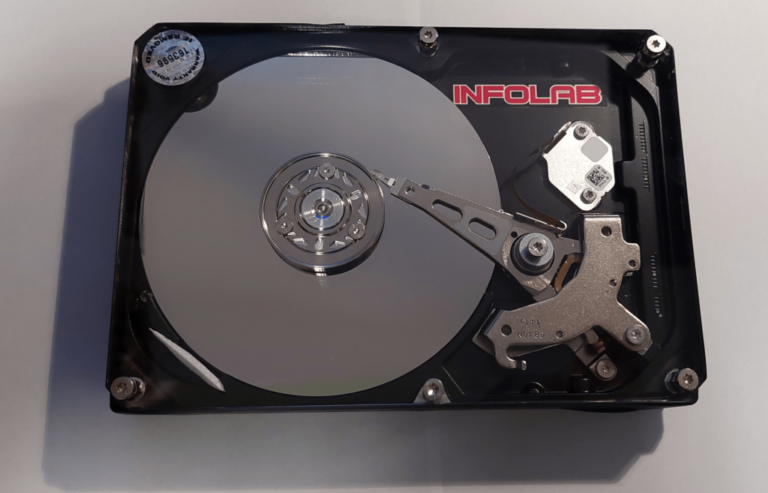
Kvarovi hard diskova dijele se na logičke i fizičke. Logički kvarovi, poput oštećenog particijskog zapisa ili obrisanih datoteka, rješivi su softverskim alatima. Fizički kvarovi, poput oštećene glave za čitanje ili podatkovnih ploča, zahtijevaju intervenciju u čistoj sobi. Pokušaj dijagnostike fizički oštećenog diska standardnim softverom najčešće rezultira daljnjim oštećenjem.
SSD-ovi imaju drugačiji profil kvarova od HDD-ova. Flash memorija propada postupno, a SMART atributi poput Wear Leveling Count i Media Wearout Indicator daju dobar uvid u preostali vijek trajanja. Međutim, SSD može otkazati iznenada zbog kvara kontrolera, što SMART alati ne mogu predvidjeti. Firmware kvarovi na SSD-ovima posebno su česti kod određenih serija diskova i zahtijevaju specijalizirane alate koji rade izvan standardnog sučelja.
Ključne spoznaje
Najtočnija dijagnostika diska postiže se kombinacijom općih SMART alata, proizvođačkog softvera i strukturiranog popisa koraka koji uključuje redovito praćenje, bilježenje trendova i funkcionalan backup sustav.
| Točka | Detalji |
|---|---|
| Kombinirajte alate | Koristite CrystalDiskInfo zajedno s proizvođačkim softverom poput Samsung Magician za najtočnije rezultate. |
| Pratite trendove, ne samo trenutni status | Rast Reallocated Sectors Count kroz tjedan dana opasniji je od visoke, ali stabilne vrijednosti. |
| Backup prije dijagnostike | Svako skeniranje površine opterećuje disk. Izradite sigurnosnu kopiju prije pokretanja testova. |
| Intervali ovise o sustavu | Kućni korisnici trebaju provjeru svakih 2–3 mjeseca, kritični sustavi jednom mjesečno. |
| Fizički kvar zahtijeva stručnjaka | Kada disk ne reagira na SMART upite ili proizvodi zvukove klikanja, softverska dijagnostika može pogoršati stanje. |
Kada je potrebna stručna pomoć Datarecovery tima?
Kada dijagnostički alati pokažu crveni status ili disk prestane reagirati, sljedeći korak nije novi softver. Datarecovery laboratorij, koji posluje od 1993. godine i jedini je ISO 9001:2015 certificirani laboratorij za spašavanje podataka u regiji, nudi stručnu dijagnostiku i oporavak podataka s HDD-ova, SSD-ova, RAID polja i NAS sustava. Svaki slučaj mehaničkog oštećenja diska obrađuje se u čistoj sobi prema ISO standardima, što osigurava maksimalnu stopu oporavka podataka.
Ako Vaš disk pokazuje upozorenja koja ne možete interpretirati, ili ako su podaci nedostupni unatoč ispravnom SMART statusu, obratite se Datarecovery timu za besplatnu procjenu. Stručnjaci s više od 30 godina iskustva mogu dijagnosticirati i fizičke i logičke kvarove koje standardni softver ne može otkriti. Posjetite stranicu za spašavanje podataka za detalje o uslugama i procesu.
Često postavljana pitanja
Koji je najbolji besplatni alat za dijagnostiku diska?
CrystalDiskInfo je najčešće preporučen besplatni alat za opću SMART dijagnostiku na Windows sustavima. Za SSD-ove, DiskCheckup nudi detaljne izvještaje i praćenje temperature u stvarnom vremenu.
Koliko često treba provjeravati stanje diska?
Kućni korisnici trebaju provjeru svakih 2–3 mjeseca, a kritični sustavi koji rade 24 sata dnevno zahtijevaju mjesečnu dijagnostiku.
Što znači narančasti status u CrystalDiskInfo?
Narančasti status znači da je jedan ili više SMART atributa prešao prag koji je postavio proizvođač. Potrebno je odmah izraditi sigurnosnu kopiju i pojačati praćenje diska.
Je li CHKDSK siguran za dijagnostiku oštećenog diska?
CHKDSK nije siguran za diskove s fizičkim kvarovima jer pokušava pisati na oštećene sektore i može trajno uništiti podatke. Kod sumnje na fizički kvar, prvo izradite klon diska.
Mogu li SMART alati predvidjeti svaki kvar diska?
Ne. Čak ni najnapredniji SMART alati ne mogu predvidjeti svaki kvar, posebno iznenadne mehaničke kvarove ili otkaze kontrolera SSD-a. Redoviti backup ostaje jedina pouzdana zaštita podataka.