Što znači disk not recognized poruka i kako je riješiti
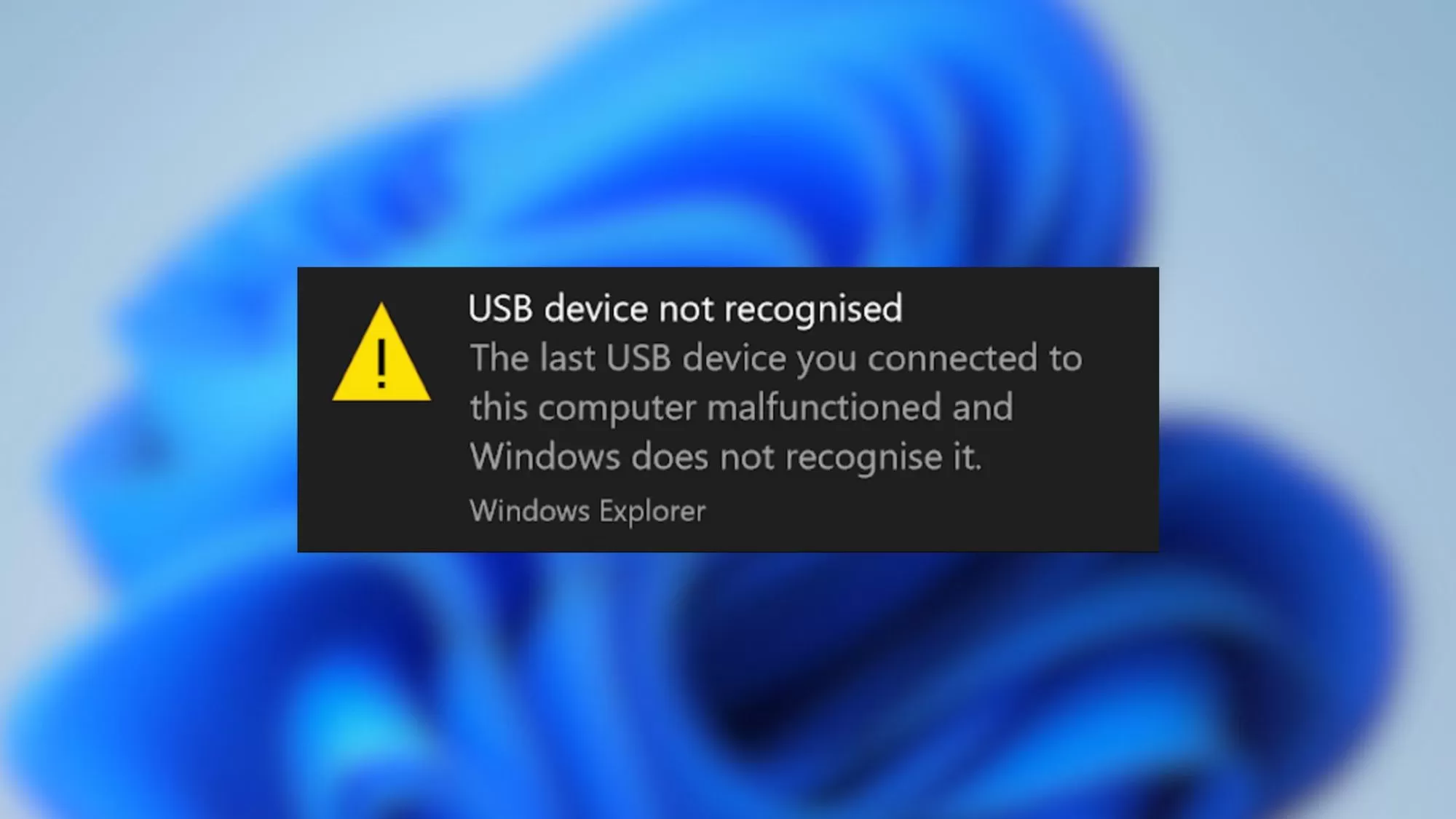
Poruka “disk not recognized” označava da operacijski sustav nije uspio prepoznati spojeni disk, bilo da se radi o vanjskom HDD-u, SSD-u, USB flash memoriji ili unutarnjem disku. Što znači disk not recognized poruka u praksi? Znači da između diska i sustava postoji prepreka koja može biti softverska ili hardverska. 80–90% slučajeva uzrokovano je softverskim problemima poput neispravnih upravljačkih programa, konflikata u dodjeli slova diska ili oštećenja datotečnog sustava. To znači da su podaci u većini slučajeva fizički netaknuti i dostupni uz ispravnu dijagnostiku. Rana procjena stanja diska ključna je jer svaki pogrešan korak može smanjiti šanse za uspješan oporavak.
Koji su najčešći uzroci pojave poruke “disk not recognized”?
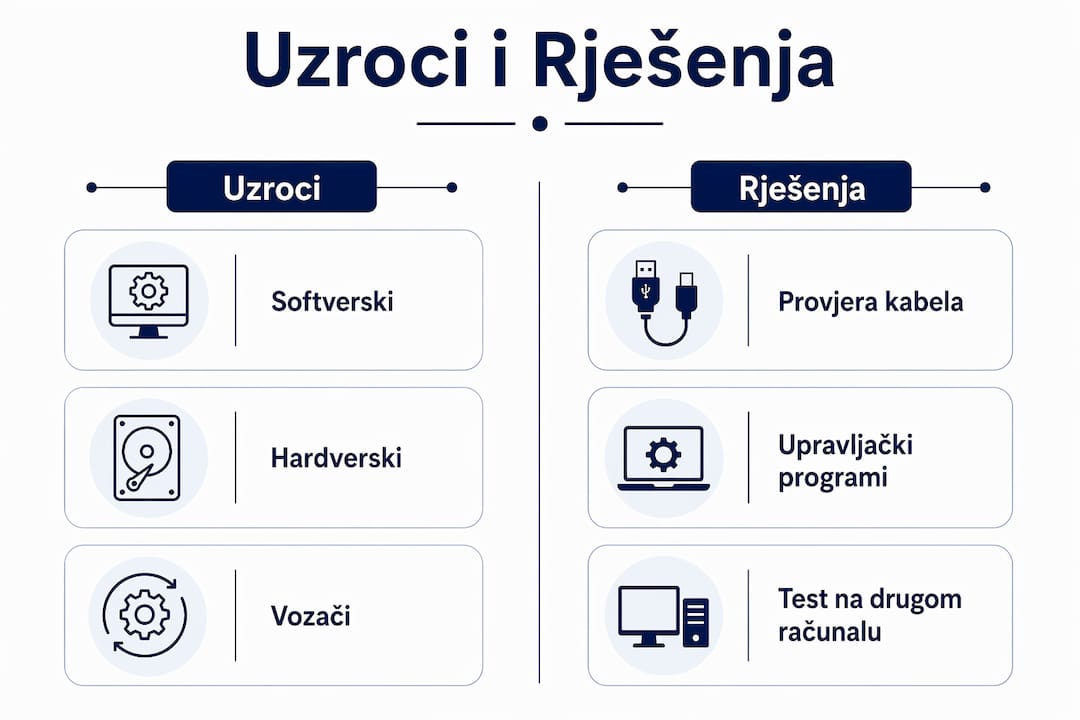
Uzroci poruke dijele se u dvije kategorije: softverski i hardverski. Razumijevanje razlike između njih određuje koji korak poduzeti prvi.
Softverski uzroci
Softverski problemi čine veliku većinu slučajeva neprepoznavanja diska. Najčešći su:
- Neispravni ili zastarjeli upravljački programi. Windows koristi upravljačke programe za komunikaciju s diskom. Ako su oštećeni ili zastarjeli, disk se neće prikazati u File Exploreru. Primjer: nakon nadogradnje Windowsa 10 na Windows 11, stariji upravljački programi za USB 2.0 kontrolere ponekad prestanu raditi.
- Konflikti u dodjeli slova diska. Windows automatski dodjeljuje slova diskovima, ali ponekad dodijeli slovo koje je već zauzeto mrežnim pogonom ili virtualnim diskom. Disk tada postoji u sustavu, ali nije vidljiv korisniku.
- Oštećenje datotečnog sustava ili particija. Nepravilno isključivanje diska, nestanak struje ili virus mogu oštetiti MBR (Master Boot Record) ili GPT tablicu particija. Disk tada postaje nevidljiv ili se prikazuje kao “Nedodijeljeni prostor”.
- Nekompatibilan format diska. Disk formatiran u macOS HFS+ formatu neće biti prepoznat na Windowsu bez dodatnog softvera. Isti problem nastaje s Linux ext4 particijama.
Hardverski uzroci
- Nedovoljno napajanje na USB priključku. Vanjski HDD-ovi zahtijevaju više struje od USB flash memorije. Testiranje na direktnim priključcima matične ploče, a ne kroz USB hub, često odmah rješava problem.
- Oštećeni kabel ili priključak. USB kabel koji izgleda ispravno može imati prekinutu žicu iznutra. Zamjena kabela je prvi i najjeftiniji korak.
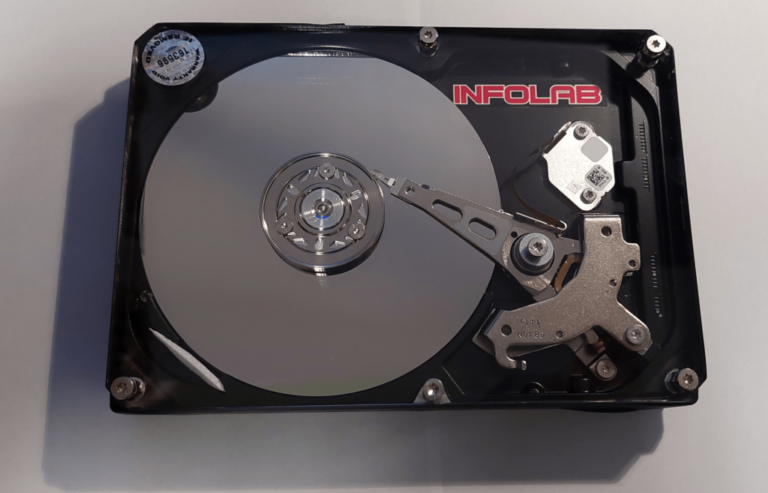
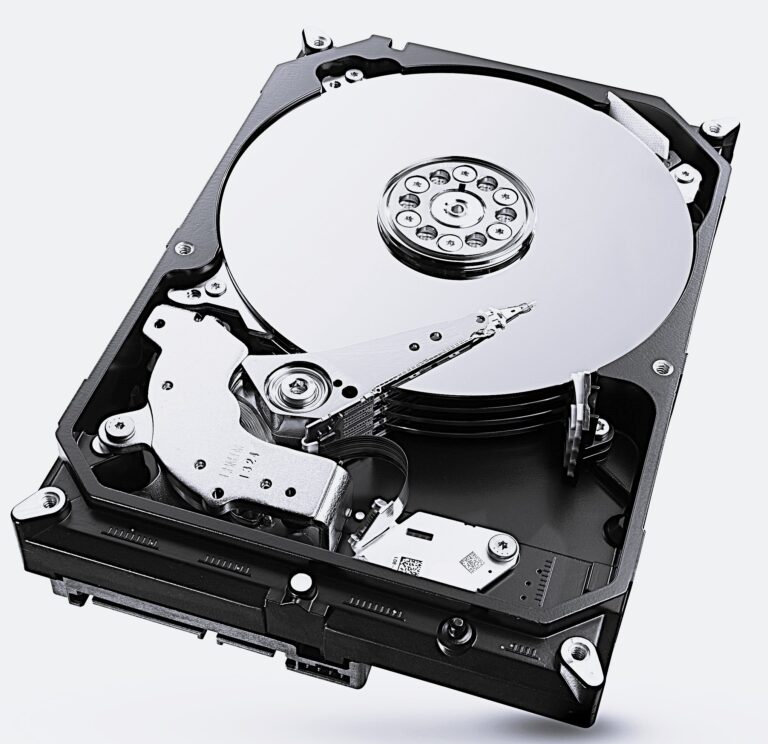
- Fizički kvar diska. Oštećena glava za čitanje, pokvarene podatkovne ploče ili oštećen kontroler uzrokuju neprepoznavanje koje nije moguće riješiti softverski.
Profesionalni savjet: Uvijek isprobajte disk na drugom računalu i s drugim kabelom prije nego što zaključite da je disk neispravan. Taj korak isključuje dvije od četiri najčešće kategorije uzroka.
Kako provjeriti status diska u Windows alatima?
Upravljanje diskovima u Windowsu pruža detaljniji uvid u stanje diska od same poruke o grešci. Pristupite mu pritiskom tipki Windows + X i odabirom “Upravljanje diskovima” (Disk Management).
Što znače statusne poruke u Upravljanju diskovima?
| Statusna poruka | Značenje | Preporučeni korak |
|---|---|---|
| Nije inicijalizirano | Disk je prepoznat, ali nema tablice particija | Ne inicijalizirajte odmah, kontaktirajte stručnjaka |
| Nedodijeljeni prostor | Particija je izbrisana ili oštećena | Koristite softver za oporavak podataka |
| Nije dodijeljeno slovo | Disk postoji, ali nema oznake | Ručno dodijelite slovo diska |
| Nepoznati uređaj | Problem s upravljačkim programom | Reinstalirajte upravljački program |
| Bez medija | Fizički problem s diskom ili kabelom | Zamijenite kabel, testirajte na drugom računalu |
Postupak provjere i dodjele slova diska u Upravljanju diskovima:
- Otvorite Upravljanje diskovima (desni klik na Start izbornik).
- Pronađite disk koji nije prepoznat u donjem dijelu prozora.
- Provjerite prikazuje li se disk bez slova ili sa statusom “Nije inicijalizirano”.
- Ako disk nema slovo, desnim klikom odaberite “Promijeni slovo pogona i putanje” (Change Drive Letter and Paths).
- Kliknite “Dodaj” i odaberite slobodno slovo (npr. E ili F).
- Potvrdite i provjerite pojavljuje li se disk u File Exploreru.
Dodjela slova diska traje 1–3 minute i ne briše postojeće datoteke. To je jedan od najsigurnijih koraka koje korisnik može poduzeti samostalno.
Provjera upravljačkih programa kroz Upravitelj uređaja
Otvorite Upravitelj uređaja (Device Manager) pritiskom tipki Windows + X. Potražite disk pod kategorijom “Disk drives” ili “Universal Serial Bus controllers”. Žuti trokut uz naziv uređaja ili oznaka “Nepoznati uređaj” (Unknown Device) jasno ukazuje na problem s upravljačkim programom. Desnim klikom na uređaj odaberite “Deinstaliraj uređaj”, a zatim ponovo pokrenite računalo. Windows će automatski pokušati instalirati ispravan upravljački program pri ponovnom pokretanju.
Koje su sigurne metode za rješavanje problema bez gubitka podataka?
Svaki korak koji poduzimate treba biti usmjeren prema jednom cilju: pristupiti podacima bez njihovog brisanja. Redoslijed koraka nije slučajan, svaki sljedeći korak nosi veći rizik od prethodnog.
Koraci od najmanjeg prema najvećem riziku
- Zamjena kabela i promjena USB priključka. Spojite disk direktno na stražnji USB priključak matične ploče, a ne na prednji panel ili USB hub. Prednji priključci često imaju slabije napajanje, a hubovi dijele struju između više uređaja.
- Testiranje na drugom računalu. Testiranje diska na drugom računalu i drugom USB priključku omogućuje isključenje problema s računalom kao uzroka. Ako disk radi na drugom računalu, problem je u vašem sustavu, a ne u disku.
- Ažuriranje ili reinstalacija upravljačkih programa. Posjetite web stranicu proizvođača matične ploče ili USB kontrolera i preuzmite najnovije upravljačke programe. Za Dell, HP ili Lenovo računala, upravljački programi dostupni su na njihovim službenim stranicama za podršku.
- Ručna dodjela slova diska kroz Upravljanje diskovima, kao što je opisano u prethodnom odjeljku.
- Korištenje softvera za oporavak podataka. Ako disk nije vidljiv u File Exploreru, ali se pojavljuje u Upravljanju diskovima, alati poput Recuva, TestDisk ili R-Studio mogu pročitati strukturu diska i izvući datoteke čak i s oštećenih particija.
Profesionalni savjet: Nikada ne kopirajte oporavljene datoteke natrag na isti disk s kojeg ih oporavljate. Koristite drugi disk ili USB pogon kao odredište. Pisanje na oštećeni disk može prebrisati upravo one podatke koje pokušavate spasiti.
Zašto treba izbjegavati formatiranje i inicijalizaciju
Formatiranje briše strukturu particija i onemogućuje povrat podataka bez profesionalnog spašavanja. Windows često nudi opciju “Inicijaliziraj disk” čim otvorite Upravljanje diskovima za neprepoznati disk. Ta opcija izgleda kao rješenje, ali zapravo briše tablicu particija i čini oporavak podataka znatno težim i skupljim. Isto vrijedi za naredbu chkdsk na ozbiljno oštećenim diskovima. Softverski pokušaji popravka mogu trajno prebrisati podatke, stoga je preporuka stručnjaka da se ti alati koriste tek nakon što su podaci sigurno kopirani.
Kako prepoznati kada je disk fizički oštećen?
Fizički kvar diska prepoznaje se po skupu simptoma koji se ne mogu riješiti softverskim metodama. Razlikovanje softverskog od hardverskog kvara štedi vrijeme i, što je važnije, štiti podatke od daljnjeg oštećenja.
Simptomi koji ukazuju na fizički kvar
- Zvukovi kliktanja ili škripanja. Kliktanje kod HDD-a najčešće znači da glava za čitanje ne može pronaći podatke na pločama ili da su ploče oštećene. Ovaj zvuk zahtijeva trenutno isključivanje diska.
- Disk se zagrijava iznad normale. Prekomjerno zagrijavanje ukazuje na kvar motora ili elektronike.
- Disk se prepoznaje, ali nestaje nakon nekoliko sekundi. Nestabilna veza može biti znak oštećenog konektora ili umirućeg kontrolera.
- Disk nije prepoznat ni na jednom računalu. Ako ste isprobali više računala i kabela, a disk i dalje nije vidljiv, fizički kvar je vjerojatan uzrok.
Važno je znati da neki fizički kvarovi ne proizvode nikakve zvukove. SSD diskovi i USB flash memorija nemaju pokretnih dijelova, pa oštećenje NAND memorije ili kontrolera prolazi bez ikakvog zvučnog upozorenja. Testiranje i detaljna inspekcija jedini su pouzdani načini utvrđivanja stvarnog stanja takvog diska.
Ako disk proizvodi neuobičajene zvukove, odmah ga isključite iz računala. Svako daljnje pokretanje diska s oštećenom glavom za čitanje može fizički izgrebati podatkovne ploče i trajno uništiti podatke koji su inače bili dostupni za oporavak.
Više o tome kako prepoznati simptome kvara diska možete pročitati u detaljnom vodiču koji pokriva i manje poznate znakove hardverskog oštećenja. Za slučajeve pada ili fizičkog udarca, posebno su korisne informacije o oštećenjima prijenosnog diska i što učiniti odmah nakon incidenta.
Što učiniti ako osnovne metode ne pomognu?
Kada su svi softverski koraci iscrpljeni, a disk i dalje nije prepoznat, radi se o situaciji koja zahtijeva profesionalni pristup. Stručnjaci preporučuju kontaktiranje profesionalnih servisa za spašavanje podataka prije korištenja sistemskih alata poput formatiranja ili chkdsk.
Kada je nužno tražiti stručnu pomoć?
- Disk nije prepoznat ni na jednom računalu, bez obzira na kabel ili priključak.
- Disk se pojavljuje u Upravljanju diskovima kao “Nije inicijalizirano”, a podaci su kritični.
- Čujete neuobičajene zvukove pri pokretanju diska.
- Disk je bio izložen fizičkom udarcu, padu ili tekućini.
- Softver za oporavak podataka ne može pročitati strukturu diska.
Vrste oštećenja i pristupi spašavanju
Profesionalni laboratoriji za spašavanje podataka rade s različitim vrstama oštećenja. Logička oštećenja, kao što su izbrisane particije ili oštećeni datotečni sustav, rješavaju se softverskim alatima u kontroliranom okruženju. Fizička oštećenja, poput oštećene glave za čitanje ili pokvarenih podatkovnih ploča, zahtijevaju rad u čistoj sobi (clean room) gdje je zrak filtriran kako bi se spriječilo daljnje onečišćenje diska. Elektronička oštećenja, primjerice kvar PCB ploče (tiskane pločice), rješavaju se zamjenom elektroničkih komponenti uz precizno usklađivanje firmware parametara.
Važnost certifikacije i specijaliziranog laboratorija
Nije svaki servis opremljen za sve vrste oštećenja. Laboratorij koji nema čistu sobu ne može sigurno otvoriti HDD s oštećenom glavom za čitanje. Datarecovery, koji posluje pod brendom InfoLAB od 1993. godine, jedini je ISO 9001:2015 certificirani laboratorij za spašavanje podataka u regiji. Ta certifikacija znači da su procesi, oprema i kvaliteta usluge neovisno verificirani prema međunarodnim standardima.
Disk ne smijete koristiti nakon ozbiljnog kvara. Svako pokretanje diska s fizičkim oštećenjem povećava rizik od daljnjeg mehaničkog oštećenja i smanjuje postotak podataka koji se mogu spasiti. Isključite disk, pohranite ga na sigurno mjesto i kontaktirajte stručnjaka.
Datarecovery: profesionalno spašavanje podataka u Zagrebu
Ako ste prošli sve korake dijagnostike, a Vaš disk i dalje nije prepoznat, Datarecovery (InfoLAB) nudi profesionalne usluge spašavanja podataka za HDD, SSD, RAID polja, NAS sustave i mobilne uređaje. Laboratorij radi od 1993. godine i jedini je u regiji s ISO 9001:2015 certifikacijom.
Bez obzira radi li se o logičkom oštećenju, fizičkom kvaru ili mehaničkom oštećenju diska, tim stručnjaka provodi besplatnu inicijalnu dijagnostiku i daje procjenu mogućnosti oporavka prije nego što se krene s bilo kakvim zahvatom. Svaki slučaj tretira se individualno, s ciljem maksimalnog oporavka podataka uz minimalni rizik. Obratite se Datarecovery timu za savjet i procjenu stanja Vašeg diska.
Ključne spoznaje
Poruka “disk not recognized” u većini slučajeva ne znači trajni gubitak podataka, ali zahtijeva pravilan redoslijed dijagnostičkih koraka kako bi se podaci sačuvali.
| Točka | Detalji |
|---|---|
| Uzrok je najčešće softverski | 80–90% slučajeva uzrokovano je upravljačkim programima, napajanjem ili dodjelom slova diska. |
| Upravljanje diskovima je prvi alat | Otvori Disk Management za točan status diska prije bilo kakvog drugog koraka. |
| Formatiranje uništava podatke | Inicijalizacija i formatiranje brišu tablicu particija i otežavaju profesionalni oporavak. |
| Zvukovi znače fizički kvar | Kliktanje ili škripanje zahtijeva trenutno isključivanje diska i kontakt sa stručnjakom. |
| Profesionalni laboratorij je zadnji korak | Kada softverske metode ne pomognu, ISO certificirani laboratorij nudi najveće šanse za oporavak. |
Često postavljana pitanja
Što točno znači poruka “disk not recognized”?
Poruka znači da operacijski sustav nije uspio uspostaviti komunikaciju s diskom. Uzrok može biti softverski (upravljački programi, dodjela slova) ili hardverski (kvar diska, kabela ili priključka).
Mogu li izgubiti podatke zbog ove poruke?
Sama poruka ne briše podatke. Podaci se gube tek ako se poduzmu pogrešni koraci poput formatiranja, inicijalizacije diska ili pokretanja chkdsk na fizički oštećenom disku.
Je li sigurno koristiti softver za oporavak podataka?
Softver za oporavak podataka siguran je za logička oštećenja ako se koristi ispravno, uz uvjet da se oporavljene datoteke kopiraju na drugi disk. Na fizički oštećenim diskovima softver ne pomaže i može pogoršati stanje.
Kako znati je li kvar fizički ili softverski?
Testirajte disk na drugom računalu s drugim kabelom. Ako disk nije prepoznat ni tada, ili ako čujete neuobičajene zvukove, radi se o fizičkom kvaru koji zahtijeva profesionalnu dijagnostiku.
Koliko košta profesionalno spašavanje podataka?
Cijena ovisi o vrsti i stupnju oštećenja. Datarecovery nudi besplatnu inicijalnu dijagnostiku, nakon koje se daje konkretna procjena troškova i mogućnosti oporavka bez obveze naručivanja usluge.