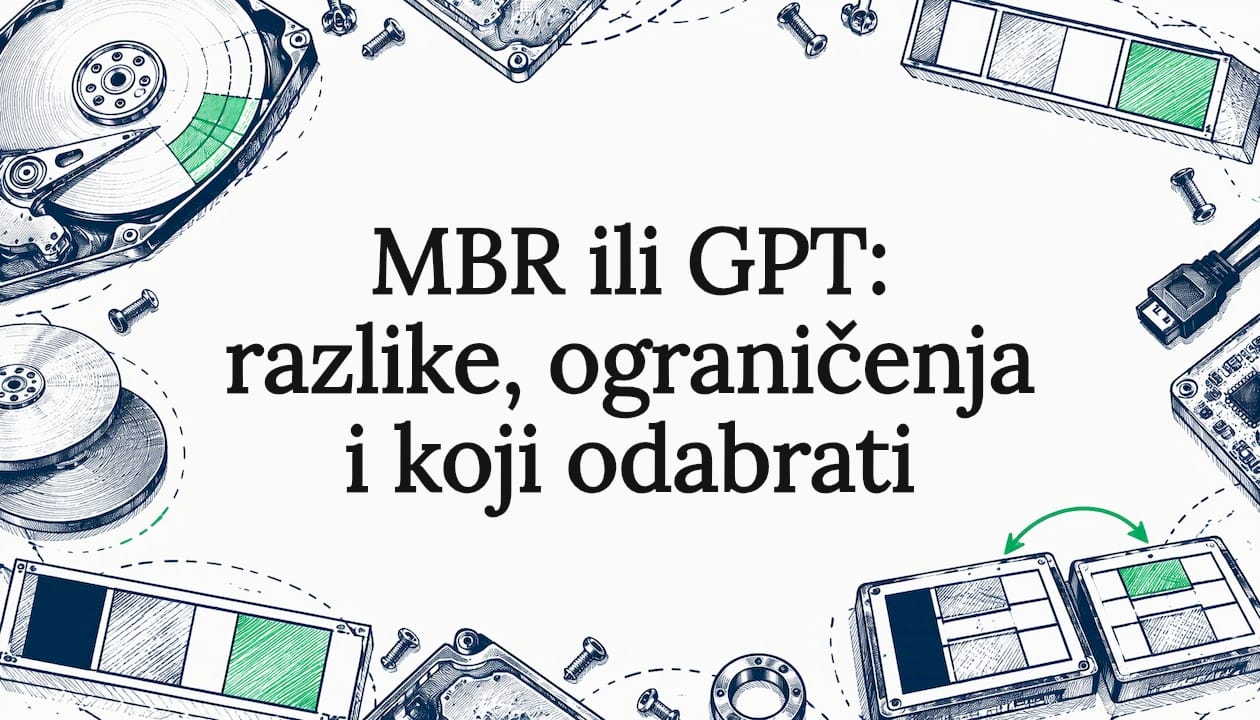
MBR ili GPT: razlike, ograničenja i koji odabrati
MBR i GPT dva su načina na koje disk bilježi gdje počinje i gdje završava svaka particija. Za gotovo svako novije računalo odgovor je GPT. Podržava diskove veće od 2 TB i mnogo više particija, a podatke o particijama čuva u dvije kopije, pa ih je teže izgubiti. Windows 11 ga traži jer se pokreće isključivo u UEFI načinu. MBR ima smisla samo na starijim računalima s klasičnim BIOS-om i na sustavima koji UEFI ne podržavaju. U nastavku su razlike, ograničenja, utjecaj na pokretanje sustava i rizici za podatke pri promjeni sheme.
Ukratko
- GPT je današnji standard: radi s UEFI firmverom, podržava diskove veće od 2 TB i do 128 particija u Windowsima.
- MBR je ograničen na diskove do 2 TB i četiri primarne particije. Ostaje rješenje za starija računala s BIOS-om.
- Windows 11 traži UEFI i Secure Boot, pa se sistemski disk u praksi postavlja kao GPT.
- Brzina diska ne ovisi o shemi: SSD s GPT-om ne radi brže od istog SSD-a s MBR-om.
- Promjena sheme može izbrisati podatke. Ako na disku imate važne datoteke, a particije su nestale ili disk nije čitljiv, ne pokušavajte ništa dalje i obratite se laboratoriju za spašavanje podataka.
Sadržaj
- Što su MBR i GPT
- Usporedba MBR-a i GPT-a u jednoj tablici
- Ograničenja MBR-a: 2 TB i četiri particije
- Pouzdanost: zašto je GPT otporniji na oštećenja
- BIOS, UEFI i pokretanje sustava
- Je li GPT brži od MBR-a
- Kada odabrati MBR, a kada GPT
- Promjena MBR-a u GPT: što se događa s podacima
- Kada particije nestanu: znakovi i prvi koraci
- Kada su podaci važniji od diska
- Česta pitanja
- Izvori
Što su MBR i GPT
Svaki disk, bez obzira na to je li riječ o klasičnom tvrdom disku, SSD-u ili vanjskom USB disku, na početku nosi strukturu koja operativnom sustavu kaže kako je prostor podijeljen. Ta se struktura zove particijska shema ili stil particija. Postoje dvije: starija MBR i novija GPT.
MBR (Master Boot Record)
MBR je poseban sektor na samom početku diska. U njemu su program za pokretanje sustava (boot loader) i tablica particija. Nastao je početkom osamdesetih za IBM PC i DOS te desetljećima služio kao standard uz klasični BIOS.
Njegova je glavna slabost u tome što je sve na jednom mjestu. MBR particije koriste 32-bitne adrese sektora, pa uz uobičajene sektore od 512 bajta disk i particija ne mogu biti veći od 2 TB. Shema je izvorno predviđala samo četiri particije. To se zaobilazi proširenom particijom u kojoj se nalaze logičke particije.
GPT (GUID Partition Table)
GPT je dio UEFI standarda, modernog firmvera koji je zamijenio BIOS. Prema UEFI specifikaciji 2.11, GPT koristi 64-bitne adrese logičkih blokova umjesto 32-bitnih i dopušta mnogo particija umjesto samo četiri primarne. Ima primarnu i rezervnu tablicu particija, CRC32 kontrolne zbrojeve za provjeru ispravnosti i jedinstveni GUID za svaku particiju.
GPT zapravo rješava sve slabosti MBR-a odjednom. Podaci o particijama zapisani su na početku i na kraju diska, a sustav ima način da prepozna kada je zapis oštećen.
Usporedba MBR-a i GPT-a u jednoj tablici
| Svojstvo | MBR | GPT |
|---|---|---|
| Nastanak | Osamdesete, za IBM PC i BIOS | Dio UEFI standarda |
| Najveća veličina diska | 2 TB (uz sektore od 512 bajta) | Teorijski 2^64 logičkih blokova, praktično neograničeno za današnje diskove |
| Broj particija | 4 primarne ili 3 primarne + proširena s logičkim | Do 128 u Windowsima |
| Adresiranje | 32-bitno | 64-bitno |
| Kopije podataka o particijama | Jedna, na početku diska | Dvije: primarna i rezervna |
| Provjera ispravnosti | Nema | CRC32 kontrolni zbrojevi |
| Firmver za pokretanje | BIOS (legacy) | UEFI |
| Windows 11 kao sistemski disk | Ne podržava standardna instalacija | Da |
| Brzina rada diska | Jednaka | Jednaka |
Ograničenja MBR-a: 2 TB i četiri particije
Granica od 2 TB nekad se činila dalekom, a danas je to kapacitet srednjeg SSD-a ili ulaznog tvrdog diska. Ako disk od 4 TB inicijalizirate kao MBR, Windows će pokazati samo oko 2 TB upotrebljivog prostora. Ostatak se ne može koristiti dok se shema ne promijeni.
Microsoftova dokumentacija o pretvaranju diska kaže da MBR diskovi koriste staru BIOS shemu, podržavaju do četiri primarne particije i ograničeni su na 2 TB ili manje. Zato se za veće diskove ne preporučuju. GPT diskovi podržavaju više od četiri particije i kapacitete iznad 2 TB.

S brojem particija GPT gotovo nema praktičnih ograničenja. Prema Microsoftovim odgovorima o Windowsima i GPT-u, specifikacija dopušta gotovo neograničen broj particija, a Windows ih ograničava na 128. Isti izvor navodi da GPT disk teorijski može imati do 2^64 logičkih blokova. Noviji Windowsi podržavaju particiju do 18 eksabajta.
Kod MBR-a postoji još jedno ograničenje. Logičke particije unutar proširene ne mogu služiti kao particije za pokretanje sustava, kako objašnjava PC CHIP u vodiču o MBR-u i GPT-u. Logičke particije povezane su u lanac. Kada se jedna karika ošteti, i particije iza nje mogu postati nedostupne.
Veliki diskovi danas su uobičajeni u poslovnim poslužiteljima, NAS uređajima i nadzornim sustavima. O tome kako rastući kapaciteti mijenjaju rizik i način spašavanja podataka pisali smo u tekstu HDD od 30 TB ili veći. Na diskovima tog razreda MBR jednostavno ne dolazi u obzir.
Pouzdanost: zašto je GPT otporniji na oštećenja
Za nas u laboratoriju ovo je najvažnija razlika, jer izravno utječe na to koliko se lako podaci izgube.
MBR sve podatke o particijama i pokretanju drži u jednom sektoru. Ako se taj sektor ošteti zbog nestanka struje, neispravnog zapisa, kvara diska ili zlonamjernog programa, Windows se vrlo vjerojatno neće pokrenuti. Disk se tada često prikazuje kao neinicijaliziran ili kao jedan veliki nedodijeljeni prostor. Datoteke su najčešće i dalje fizički na disku. Nestala je samo mapa koja govori gdje su.
GPT isti problem rješava na tri načina:
- Dvije kopije tablice particija. Primarna je na početku diska, a rezervna na kraju.
- CRC32 kontrolni zbrojevi. Sustav može utvrditi da je zapis oštećen i ne mora ga slijepo koristiti.
- Jedinstvena tablica. Sve su particije opisane na jednom mjestu, bez lanca logičkih particija.
Važno je znati što GPT ne može. Zaštićuje strukturu particija, ali ne i same datoteke. Ne može spriječiti mehanički kvar tvrdog diska, istrošenost flash memorije na SSD-u ni slučajno formatiranje. Ako se ošteti i rezervna kopija, na primjer kad se disk krivo inicijalizira ili kad je kvar na sektorima pri kraju diska, problem je jednak onome kod MBR-a.
BIOS, UEFI i pokretanje sustava
Shema particija i način pokretanja računala idu zajedno. Stari BIOS pokreće sustav s MBR diska. UEFI pokreće sustav s GPT diska. Većina današnjih matičnih ploča ima UEFI, a neke uz njega nude i način kompatibilnosti sa starim BIOS-om (Legacy ili CSM).
Microsoftove upute za upravljanje diskovima savjetuju GPT na modernim sustavima s UEFI firmverom, posebno kad trebate velike diskove ili više od četiri particije. MBR preporučuju za stariji hardver i sustave bez UEFI-ja.
U praksi to znači sljedeće:
- Sistemski disk mora odgovarati načinu pokretanja. Ako je u postavkama firmvera uključen UEFI, a disk je MBR, sustav se neće pokrenuti. Vrijedi i obrnuto.
- Podatkovni disk, odnosno drugi disk ili vanjski disk s kojeg se sustav ne pokreće, može biti GPT i na starijem računalu, ako ga operativni sustav podržava.
- 32-bitni Windowsi 7 i Vista ne mogu pokrenuti sustav s GPT diska. 64-bitne inačice za to trebaju UEFI, kako navodi PC CHIP.
Windows 10: MBR ili GPT
Windows 10 radi s obje sheme. Na računalu s UEFI-jem instalira se na GPT, a na računalu sa starim BIOS-om na MBR. Mnoga računala nadograđena sa starijih Windowsa još uvijek imaju MBR sistemski disk. To otkrivaju tek kad pokušaju prijeći na Windows 11.
Windows 11: GPT i UEFI
Microsoft u službenim zahtjevima za Windows 11 navodi da firmver mora biti UEFI i podržavati Secure Boot, uz TPM 2.0, najmanje 4 GB RAM-a i 64 GB prostora za pohranu. Budući da se UEFI pokreće s GPT diska, sistemski disk za Windows 11 u praksi je GPT. Instalacija na MBR disk moguća je samo zaobilaženjem provjera, a takva konfiguracija nije podržana.
To se odnosi i na novija računala općenito. Microsoft sve jasnije usmjerava proizvođače prema SSD-ovima kao diskovima za pokretanje, o čemu smo pisali u članku Microsoft ne želi HDD kao boot disk.
Je li GPT brži od MBR-a
Nije. Shema particija samo opisuje raspored prostora i ne utječe na brzinu čitanja i pisanja. Isti SSD jednako je brz s MBR-om i s GPT-om. PC CHIP to potvrđuje i za SSD-ove.
Razlika se može osjetiti pri pokretanju računala, ali dolazi od UEFI firmvera, a ne od GPT-a. UEFI obično brže prolazi početnu provjeru hardvera nego stari BIOS. Za SSD je mnogo važnije da su particije pravilno poravnate, a to moderni Windowsi rade sami.
Kada odabrati MBR, a kada GPT
Odluka je u većini slučajeva jednostavna:
Odaberite GPT ako:
- instalirate Windows 11 ili noviji operativni sustav,
- računalo ima UEFI firmver, što vrijedi za gotovo sva računala iz posljednjih desetak godina,
- disk je veći od 2 TB,
- trebate više od četiri particije,
- disk ide u poslužitelj, radnu stanicu ili sustav gdje je pouzdanost presudna.
MBR ima smisla ako:
- računalo ima samo stari BIOS bez UEFI-ja,
- koristite stariji operativni sustav koji ne pokreće sustav s GPT diska, poput 32-bitnih Windowsa 7,
- vanjski disk ili USB stick morate čitati na vrlo starom uređaju koji GPT ne prepoznaje.
Za IT odjele vrijedi još jedno pravilo: nemojte miješati sheme bez dokumentacije. Kada se u flotu računala istovremeno uvode diskovi s obje sheme, a nitko ne zapiše koji je koji, reinstalacija sustava lako završi inicijalizacijom krivog diska.
Promjena MBR-a u GPT: što se događa s podacima
Ovo je dio na kojem korisnici najčešće izgube podatke. Ne događa se zato što je postupak sam po sebi opasan, nego zato što se ne pročitaju uvjeti.
Pretvaranje ugrađenim alatima Windowsa
U Windowsovom upravljanju diskovima opcija za pretvaranje u GPT ili MBR dostupna je samo na praznom disku. Prije pretvaranja treba izbrisati sve particije, a time nestaju i sve datoteke na disku. Microsoftova dokumentacija zato kao preduvjet navodi sigurnosnu kopiju podataka.
Za sistemski disk Microsoft ima naredbu MBR2GPT. Prema službenoj dokumentaciji za MBR2GPT, ona pretvara sistemski disk bez brisanja podataka, ali samo uz stroge uvjete:
- disk mora biti MBR,
- smije imati najviše tri primarne particije,
- ne smije imati proširenu ni logičke particije,
- jedna particija mora biti aktivna i sistemska,
- mora postojati slobodan prostor za primarnu i rezervnu GPT tablicu na početku i na kraju diska,
- računalo mora podržavati UEFI, a firmver nakon pretvaranja treba prebaciti u UEFI način.
Ako i jedan od ovih uvjeta nije ispunjen, pretvaranje se ne smije forsirati.
Najčešće pogreške koje vode gubitku podataka
- Pogrešan disk. Kada je spojeno više diskova, lako je izbrisati particije na disku s podacima umjesto na novom.
- Inicijalizacija “nepoznatog” diska. Kada se disk s oštećenom tablicom particija prikaže kao neinicijaliziran, Windows nudi da ga inicijalizira. Ako to prihvatite, preko stare strukture zapisuje se nova.
- Prekid postupka. Nestanak struje ili ponovno pokretanje usred promjene može ostaviti disk bez ispravne tablice.
- Nova instalacija preko starih particija. Instalacijski program Windowsa nudi brisanje i ponovno kreiranje particija. Na disku bez sigurnosne kopije to je često nepovratno.
Ako se nešto od ovoga već dogodilo, ne radite više ništa na disku i ne zapisujte nove podatke. Što se točno događa sa strukturom i datotekama nakon formatiranja objašnjavamo u vodiču što se dogodi kad formatirate disk.
Kada particije nestanu: znakovi i prvi koraci
Oštećena tablica particija, bez obzira na to je li MBR ili GPT, obično se prepoznaje po ovim znakovima:
- disk se u upravljanju diskovima prikazuje kao “nije inicijaliziran” ili kao nedodijeljeni prostor,
- slovo particije nestalo je iz File Explorera, a disk se i dalje vidi u sustavu,
- Windows javlja da disk treba formatirati prije korištenja,
- računalo se ne pokreće i javlja da nema uređaja za pokretanje,
- kapacitet diska prikazuje se pogrešno, na primjer kao 2 TB na disku od 4 TB.
U tim situacijama vrijede tri pravila: ne inicijalizirajte disk, ne formatirajte ga i ne vraćajte particije nasumičnim pokušajima. Svaki novi zapis može prebrisati dijelove izvorne strukture koji se inače mogu rekonstruirati.
Posebno pazite kada nestanak particija prate zvukovi: kuckanje, struganje ili ponavljano okretanje i zaustavljanje diska. To upućuje na fizički kvar, na primjer oštećenje glave za čitanje, i svako daljnje uključivanje može oštetiti podatkovne ploče. Više o tome pročitajte u članku što je head crash tvrdog diska.
Isti oprez vrijedi za šifrirane diskove. Ako je disk zaštićen BitLockerom, a nakon promjene sheme ili ažuriranja sustav traži ključ za oporavak, nemojte ništa brisati. Sličan slučaj opisali smo u tekstu o BitLocker oporavku nakon ažuriranja Windowsa.
Kod RAID polja i NAS uređaja tablica particija dio je složenije strukture. Ponovno kreiranje polja ili inicijalizacija diskova tada može uništiti raspored podataka na svim diskovima odjednom. Ako polje više nije dostupno, pogledajte što radimo kod spašavanja podataka s RAID polja.
Kada su podaci važniji od diska
Kada disk izgubi particije, pokaže pogrešnu veličinu ili prestane raditi, a na njemu su poslovni dokumenti, baze podataka ili obiteljske fotografije, najsigurnije je obratiti se laboratoriju za spašavanje podataka. Svaki pokušaj kod kuće ili u uredu nosi rizik da stanje postane gore.
Datarecovery (InfoLAB) radi od 1993. godine i jedini je laboratorij za spašavanje podataka u regiji s certifikatom ISO 9001:2015. Podatke spašavamo s tvrdih diskova, SSD-ova, RAID polja, NAS uređaja, mobitela, USB i flash uređaja te videonadzornih sustava. Za diskove s fizičkim oštećenjem koristimo čiste komore klase CLASS 100/10. Vrijedi naše pravilo “no Data, no Money”: ako podaci nisu spašeni, ne plaćate spašavanje. Kod hitnih servisa moguće je posuditi zamjenski laptop. Pogledajte našu uslugu spašavanja podataka u Zagrebu ili se obratite izravno putem stranice Datarecovery.hr, i Vaš disk bit će u stručnim rukama.
Česta pitanja
Koristi li Windows 11 MBR ili GPT?
Windows 11 koristi GPT. Microsoft traži UEFI firmver s podrškom za Secure Boot, a UEFI sustav pokreće s GPT diska. Instalacija na MBR moguća je samo zaobilaženjem provjera i nije podržana.
Može li disk s podacima biti GPT na starijem računalu?
Može, ako se s njega ne pokreće sustav, a operativni sustav podržava GPT. Ograničenje BIOS-a odnosi se na pokretanje sustava, a ne na čitanje podatkovnih diskova. Vrlo stari sustavi poput Windowsa XP takve diskove ne čitaju pouzdano.
Gubim li podatke pri pretvaranju iz MBR-a u GPT?
Ako disk pretvarate u upravljanju diskovima, gubite, jer Windows prije pretvaranja traži brisanje svih particija. Microsoftova naredba MBR2GPT pretvara sistemski disk bez brisanja podataka, ali samo ako su ispunjeni svi njezini uvjeti. Prije bilo kakve promjene napravite sigurnosnu kopiju.
Disk je nakon promjene sheme prikazan kao prazan. Jesu li podaci izgubljeni?
Najčešće nisu nepovratno izgubljeni, jer su datoteke fizički i dalje na disku dok se ne prebrišu. Ne inicijalizirajte disk, ne formatirajte ga i ne zapisujte nove podatke. Isključite ga i obratite se laboratoriju za spašavanje podataka.
Što je bolje za SSD, MBR ili GPT?
Za SSD na modernom računalu bolji je GPT. Otporniji je na oštećenja i nema ograničenje od 2 TB, a brzina SSD-a jednaka je s obje sheme.
Izvori
UEFI Specification 2.11: GUID Partition Table (GPT) Disk Layout
Microsoft Learn: Windows and GPT FAQ
Microsoft Learn: Convert a disk to GPT or MBR partition scheme
Microsoft Learn: MBR2GPT
Microsoft Learn: Windows 11 requirements
Microsoft podrška: Upravljanje diskovima u sustavu Windows
PC CHIP: MBR ili GPT, što koristiti na SSD-u?