Popravak oštećenih datoteka: kada sami, a kada laboratorij
Ako datoteka nije kritična, prvo provjerite sigurnosnu kopiju i pokrenite CHKDSK ili SFC jer ti alati rješavaju većinu logičkih grešaka. Ako su podaci vrijedni ili disk pokazuje mehaničke znakove kvara, nemojte dalje eksperimentirati: odmah isključite uređaj i kontaktirajte stručni laboratorij za spašavanje podataka. Svaki dodatni pokušaj popravka na fizički oštećenom disku smanjuje šanse konačnog oporavka.
Ukratko:
- Ako je disk fizički oštećen ili podaci su dragocjeni, odmah prestanite pokušavati popravak i kontaktirajte stručni laboratorij za spašavanje podataka.
- Prije korištenja alata poput CHKDSK ili SFC, provjerite sigurnosne kopije i napravite kloniranje diska radi zaštite podataka.
- Alati za popravak sustava poput CHKDSK, DISM i SFC učinkoviti su za logičke greške, ali ne mogu riješiti fizička oštećenja diska.
- Simptomi poput neobjašnjenog zvuka ili nestabilnog rada diska jasno ukazuju na mehanički kvar i zahtijevaju laboratorijsku intervenciju.
- Profesionalno spašavanje podataka uključuje kloniranje, dijagnostiku i rad u čistim sobama, a preventiva sigurnosnih kopija najefikasnija je zaštita od gubitka.
Sadržaj
- Brzi akcijski popis: sigurnosne provjere prije bilo kakvog popravka
- Korak po korak: CHKDSK, SFC i DISM i njihova ograničenja
- Kada prestati pokušavati: jasni signali za poziv laboratoriju
- Kako radi laboratorijsko spašavanje podataka
- Prevencija i sigurnosna kopija: pravila koja stvarno smanjuju rizik
- Popravak oštećenih dokumenata, baza i medijskih datoteka
- Oporavak oštećenih arhiva: ZIP i RAR datoteke
- Oporavak nakon oštećenja datotečnog sustava na različitim platformima
- Najčešće pogreške u procesu popravka datoteka
- Kako potvrditi da je popravak uspio
- Kada je vrijeme za profesionalnu dijagnostiku uz DataRecovery
- Izvori
- Često postavljana pitanja
Brzi akcijski popis: sigurnosne provjere prije bilo kakvog popravka
Prije nego što pokrenete ijedan alat za popravak, provjerite je li situacija sigurna za daljnje korake. Ako sumnjate na ransomware, uređaj odmah odvojite od mreže: izvucite mrežni kabel ili isključite Wi-Fi, jer zaraza može zahvatiti i druge uređaje ili mrežne diskove. CERT smjernice jasno savjetuju izolaciju zaraženog uređaja kao prvi korak, prije bilo kakvog pokušaja dešifriranja ili popravka.
- Isključite uređaj iz mreže i fotografirajte poruku o otkupnini ili grešku, uz zapis vremena i simptoma.
- Provjerite postoji li nedavna i valjana sigurnosna kopija prije nego što pokušate bilo što vratiti.
- Ako su podaci vrijedni, prvo napravite kloniranje diska (potpunu sliku sektora po sektor) i radite isključivo na kopiji.
- Pokrenite niskorizične provjere poput CHKDSK bez parametra /f na sumnjivom disku kako biste samo pročitali stanje, bez izmjena.
- Zabilježite svaki korak koji ste poduzeli, jer ta informacija kasnije olakšava dijagnostiku ako podaci ipak završe u laboratoriju.
Profesionalni savjet: nikada nemojte pokretati alate za popravak izravno na izvornom disku ako podaci imaju stvarnu vrijednost, uvijek radite na kloniranoj kopiji.
Ovaj redoslijed štiti izvorne podatke dok procjenjujete ozbiljnost problema. Tek nakon što ste sigurni da je disk fizički zdrav i da imate sigurnosnu kopiju, ima smisla prijeći na alate poput CHKDSK, SFC i DISM.
Korak po korak: CHKDSK, SFC i DISM i njihova ograničenja
Windows nudi tri ugrađena alata za dijagnostiku i popravak sistemskih i datotečnih grešaka, a redoslijed njihove upotrebe nije proizvoljan.
- CHKDSK provjerava strukturu datotečnog sustava i, uz parametar /f, popravlja logičke greške; parametar /r dodatno traži i pokušava oporaviti podatke iz loših sektora, dok /b ponovno provjerava označene loše klastere. Prema Microsoftovoj dokumentaciji, CHKDSK nije zamjena za profesionalnu intervenciju kada su greške posljedica fizičkog kvara diska.
- DISM (naredba
DISM /Online /Cleanup-Image /RestoreHealth) popravlja oštećenu sistemsku sliku Windowsa i preporučuje se pokrenuti prije SFC-a kada su sistemske datoteke ozbiljnije oštećene. - SFC (
sfc /scannow) provjerava i zamjenjuje oštećene ili nedostajuće sistemske datoteke, a Microsoftova podrška navodi da DISM treba prethoditi SFC-u u scenarijima kada je oštećena sama izvorna slika sustava.
Sistemski alati poput CHKDSK-a i SFC-a rješavaju logičke greške u datotečnom sustavu, dok kloniranje diska prije pokušaja popravka znatno povećava šanse uspješnog oporavka fizički ugroženih podataka.
Nakon pokretanja bilo kojeg alata, provjerite izlazni izvještaj: CHKDSK ispisuje broj popravljenih grešaka i loših sektora, a vrijedi provjeriti i Event Viewer, gdje se, primjerice, Event ID 55 ili 98 odnose na probleme datotečnog sustava koje CHKDSK treba obraditi. Ako se greška ponavlja nakon popravka, to je znak da uzrok nije logički nego fizički, i tada nastavak DIY pokušaja gubi smisao.
Kada prestati pokušavati: jasni signali za poziv laboratoriju
Neki simptomi jasno govore da je vrijeme za profesionalnu intervenciju umjesto daljnjeg eksperimentiranja kod kuće.
- Klikanje, škripanje ili drugi neuobičajeni zvukovi iz diska ukazuju na mehanički kvar glave za čitanje ili podatkovnih ploča.
- Disk se povremeno prepoznaje, pa nestaje iz sustava, što ukazuje na nestabilnu elektroniku ili mehaniku.
- Podaci su poslovno kritični, jedinstveni ili podliježu pravnim odnosno forenzičkim zahtjevima gdje svaka izmjena mora biti dokumentirana.
- Sumnja na ransomware zahtijeva izolaciju uređaja, a CERT preporučuje da se plaćanje otkupnine izbjegava jer ne jamči povrat podataka.
Laboratorij pri prijemu obično traži opis simptoma, fotografije uređaja i podatak o prethodnim pokušajima popravka, jer svaki dodatni pokušaj na oštećenom mediju može smanjiti postotak podataka koji se u konačnici može spasiti. Opis mehaničkih oštećenja diska pokazuje zašto CHKDSK nije dovoljan kada je riječ o fizičkom kvaru.
Profesionalni savjet: zapišite točan trenutak kada je disk prestao raditi normalno, ta informacija laboratoriju pomaže brže locirati uzrok kvara.
Kako radi laboratorijsko spašavanje podataka
Kada disk stigne u laboratorij, proces prolazi kroz nekoliko jasno odvojenih faza koje smanjuje rizik dodatnog oštećenja izvornog medija.
- Prijem i dijagnostika: tehničar utvrđuje je li uzrok logički, mehanički ili elektronički, bez pokretanja invazivnih postupaka na izvorniku.
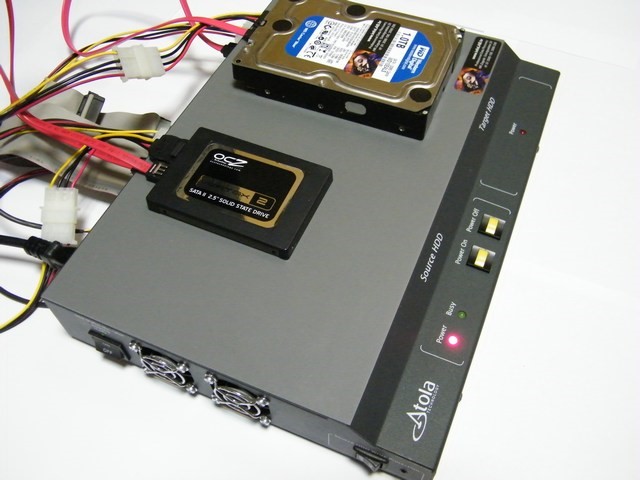
- Kloniranje: disk se kopira sektor po sektor na zamjenski medij, a daljnji rad se odvija isključivo na kopiji.
- Laboratorijski oporavak: kod mehaničkih kvarova rad se odvija u čistim komorama (Class 100/10) gdje se zamjenjuju glave za čitanje ili druge komponente bez rizika od kontaminacije prašinom.
- Validacija i povrat: oporavljeni podaci se provjeravaju i isporučuju klijentu na dogovoreni medij.
Vrijeme trajanja i cijena ovise o vrsti kvara, kapacitetu diska i hitnosti zahtjeva. Jednostavniji logički slučajevi rješavaju se brže, dok mehanička oštećenja iziskuju rad u kontroliranim uvjetima i zamjenu dijelova. Laboratorij koji radi po pravilu naplate samo u slučaju uspjeha smanjuje rizik za klijenta jer se plaćanje veže uz stvarno vraćene podatke.
Prevencija i sigurnosna kopija: pravila koja stvarno smanjuju rizik
Najbolji način da izbjegnete cijeli ovaj proces jest disciplinirana politika sigurnosnih kopija.
- Primijenite pravilo 3-2-1: tri kopije podataka, na dva različita medija, s jednom kopijom izvan lokacije.
- Gdje je moguće, koristite nepromjenjive (immutable) kopije koje ransomware ne može izmijeniti ni obrisati.
- Redovito testirajte postupak vraćanja podataka, ne samo izradu kopije, jer neispravan restore otkriva se prekasno ako se ne provjerava unaprijed.
- Vodite evidenciju ciljanih vremena oporavka (RTO) i dopuštenog gubitka podataka (RPO) za najvažnije sustave.
- Održavajte osnovnu higijenu: redovita ažuriranja sustava, segmentaciju mreže i sigurno upravljanje lozinkama.
ENISA-in izvještaj o ransomware napadima pokazuje da su krađe velikih količina podataka česta pojava u ransomware incidentima, što dodatno naglašava vrijednost testiranih procedura oporavka.
Za manje organizacije dovoljan je jednostavan pisani plan hitnog oporavka i jasno definiran krug osoba s pristupom sigurnosnim kopijama. ENISA-in vodič za mala i srednja poduzeća preporučuje upravo ovakvu kombinaciju: 3-2-1 arhitekturu, enkripciju kopija i redovito testiranje vraćanja.

Popravak oštećenih dokumenata, baza i medijskih datoteka
Oštećenje se ne odnosi samo na disk kao cjelinu, nego često i na pojedinačnu datoteku koja se ne otvara ispravno. Word dokument, na primjer, može javiti grešku pri otvaranju čak i kada je disk potpuno ispravan, a Microsoftova uputa za takve slučajeve opisuje ugrađene korake oporavka unutar same aplikacije, poput otvaranja iz sigurnosne kopije ili korištenja opcije za oporavak teksta.
Baze podataka su osjetljivije jer oštećenje jedne tablice ili indeksa može onemogućiti pristup cijeloj bazi. Kod takvih slučajeva ključno je prvo napraviti kopiju datoteke baze prije bilo kakvog pokušaja popravka, jer aplikacijski alati za popravak ponekad prepisuju izvorni sadržaj tijekom rada.
Medijske datoteke, poput fotografija ili video zapisa, oštećuju se najčešće naglim prekidom zapisivanja, primjerice kada se kartica ili disk izvuku tijekom snimanja. Ovakva oštećenja često pogađaju zaglavlje datoteke, dok je sam sadržaj djelomično očuvan, što povratak čini mogućim, ali samo ako se izvorni medij ne prepisuje novim podacima. Kada je datoteka poslovno ili osobno vrijedna, a aplikacijski popravak ne uspije, dalje odlučuje stanje samog medija na kojem se datoteka nalazi, a ne sama datoteka.
Oporavak oštećenih arhiva: ZIP i RAR datoteke
Arhivske datoteke poput ZIP-a i RAR-a oštećuju se najčešće nepotpunim preuzimanjem, prekidom prijenosa ili greškom na disku tijekom zapisivanja arhive. Simptom je obično poruka o neispravnom zaglavlju ili nemogućnosti raspakiravanja jednog ili više sadržanih dokumenata.
Kod ZIP arhiva, oštećenje zaglavlja ne mora značiti gubitak cijelog sadržaja jer format sprema strukturu na kraju datoteke, pa se dio podataka ponekad može izvući čak i kada je početak oštećen. RAR arhive s uključenim podacima za oporavak (recovery record) imaju ugrađenu mogućnost samostalne provjere i djelomičnog popravka, no ta opcija mora biti unaprijed uključena prilikom stvaranja arhive.
Ako se arhiva nalazi na disku koji sam pokazuje znakove kvara, prioritet nije popravak arhive nego zaštita medija na kojem se nalazi: kloniranje diska prije bilo kakvog pokušaja raspakiravanja. Tek kada je izvorni medij siguran, ima smisla pokušati izdvojiti čitljive dijelove arhive.
Oporavak nakon oštećenja datotečnog sustava na različitim platformima
Simptomi oštećenog datotečnog sustava razlikuju se ovisno o platformi, pa i pristup provjeri mora biti prilagođen.
Na Windows sustavima najčešći format je NTFS, a CHKDSK ostaje standardni alat za provjeru i popravak, uz DISM i SFC za sistemske datoteke kada je oštećena sama instalacija sustava. Na Linux sustavima ekvivalentna provjera datotečnog sustava (primjerice ext4) radi se izvan uključenog sustava datoteka, jer se provjera ne smije pokretati na montiranom disku bez posebnih mjera opreza. macOS koristi svoj vlastiti alat za provjeru diska ugrađen u sustav, a princip je isti: logičke greške sustav često sam prepozna i ponudi popravak, dok fizička oštećenja diska zahtijevaju vanjsku intervenciju bez obzira na operacijski sustav.
Zajednički nazivnik za sve tri platforme jest da nijedan ugrađeni alat za provjeru datotečnog sustava ne rješava mehanička oštećenja diska. Kada se greške sustava vraćaju nakon popravka ili se disk uopće ne montira, uzrok je gotovo uvijek fizičke prirode, a tada platforma na kojoj je disk korišten postaje manje bitna od stanja samog medija.
Najčešće pogreške u procesu popravka datoteka
Većina propuštenih prilika za uspješan oporavak nastaje zbog žurbe, a ne zbog nedostatka alata.
- Pokretanje popravka izravno na oštećenom disku umjesto na kloniranoj kopiji, čime se rizik trajnog gubitka nepotrebno povećava.
- Ponovno instaliranje sustava ili formatiranje diska prije nego što se pokuša oporaviti postojeći sadržaj.
- Ignoriranje neobičnih zvukova iz diska i nastavak korištenja uređaja unatoč jasnim znakovima mehaničkog kvara.
- Preskakanje provjere sigurnosne kopije prije vraćanja podataka, što ponekad vodi do vraćanja zastarjele ili nepotpune verzije.
- Pokušaj plaćanja otkupnine kod ransomwarea u nadi brzog rješenja, umjesto izolacije uređaja i potrage za provjerenim dekripterom.
Svaka od ovih grešaka dijeli isti uzrok: odluka se donosi prije nego što je stanje diska ili datoteke u potpunosti razjašnjeno. Usporavanje procesa za nekoliko minuta, radi provjere backupa i simptoma, gotovo uvijek isplati u konačnom rezultatu.
Kako potvrditi da je popravak uspio
Uspješan popravak ne znači samo da se datoteka otvara, nego i da je njezin sadržaj potpun i ispravan. Kod dokumenata i tablica provjerite je li cjelokupan tekst ili raspon podataka prisutan, bez naglih prekida na sredini stranice ili tablice.
Kod medijskih datoteka provjerite je li video ili audio zapis reproducira do kraja, bez zamrzavanja slike ili prekida zvuka, jer djelomični oporavak zaglavlja ponekad omogući otvaranje datoteke, ali ne i cjelovito reproduciranje. Kod baza podataka provjerite integritet kroz ugrađene alate same aplikacije, jer datoteka koja se otvara ne mora nužno sadržavati sve tablice ili zapise.
Nakon što je popravak potvrđen, odmah izradite novu sigurnosnu kopiju oporavljene datoteke prije nastavka rada, jer se problem koji je uzrokovao oštećenje može ponoviti ako uzrok, primjerice loš sektor na disku, nije uklonjen. Ako CHKDSK, SFC ili DISM izvještavaju da su greške popravljene, ali se simptomi ponavljaju kroz nekoliko dana, to je jasan znak da problem nije bio isključivo softverski.
Kada je vrijeme za profesionalnu dijagnostiku uz DataRecovery
Kada Windows alati ne pomognu ili disk pokazuje mehaničke simptome, sljedeći korak je stručna dijagnostika, ne dodatno eksperimentiranje. Laboratorij za spašavanje podataka pruža usluge obuhvaćajući različite vrste uređaja i popravak oštećenih datoteka uz dijagnostiku.
- Spašavanje podataka sa hard diska, SSD-a, RAID polja i NAS uređaja za privatne i poslovne korisnike.
- Popravak datoteka i dijagnostika stanja diska prije bilo kakve daljnje intervencije.
- IT servis i podrška, uključujući servis prijenosnika i udaljenu podršku za manje hitne slučajeve.
Zahtjev za dijagnostiku možete poslati putem stranice za spašavanje podataka, gdje su opisane usluge za različite vrste medija i uređaja. Posluje se po pravilu „no data, no money“, što znači da se naplata veže uz stvarno vraćene podatke.
Izvori
- chkdsk | Microsoft Learn
- Korištenje alata System File Checker za popravak sistemskih datoteka koje nedostaju ili su oštećene
- ENISA Threat Landscape for Ransomware Attacks
- Poradnik ransomware — CERT Polska
Često postavljana pitanja
Može li se oštećena datoteka uvijek vratiti u izvorno stanje?
Ne postoji jamstvo, jer uspjeh ovisi o uzroku oštećenja i o tome je li disk nakon incidenta korišten za daljnje zapisivanje podataka. Logičke greške popravljene CHKDSK-om ili SFC-om obično daju bolji rezultat od fizičkih oštećenja diska, gdje je potrebna laboratorijska intervencija.
Je li sigurno pokrenuti CHKDSK na disku koji čudno zvuči?
Ne, pokretanje CHKDSK-a na disku koji škripi ili klikće može pogoršati mehaničko oštećenje jer alat dodatno opterećuje glavu za čitanje i ploče. U tom slučaju disk treba isključiti i uputiti u laboratorij poput Datarecovery prije bilo kakvog daljnjeg pokušaja.
Treba li platiti otkupninu kod ransomware napada da bih vratio datoteke?
Ne, CERT smjernice upozoravaju da plaćanje ne jamči povrat podataka i da uređaj prvo treba izolirati od mreže. Umjesto plaćanja, potražite provjerene alate za dešifriranje ili se obratite stručnjacima za oporavak podataka.
Koliko traje laboratorijski oporavak oštećenih datoteka?
Trajanje ovisi o vrsti kvara, kapacitetu uređaja i hitnosti zahtjeva, pa se logički slučajevi rješavaju brže od mehaničkih oštećenja koja zahtijevaju rad u čistim komorama. Za precizan rok najbolje je zatražiti besplatnu dijagnostiku putem stranice za spašavanje podataka.
Zašto DISM treba pokrenuti prije SFC-a?
DISM popravlja oštećenu sistemsku sliku na kojoj se SFC oslanja pri zamjeni neispravnih datoteka, pa oštećena slika može onemogućiti uspješan rad SFC-a. Microsoftova dokumentacija preporučuje ovaj redoslijed u scenarijima ozbiljnijeg oštećenja sustava.