BitLocker oporavak podataka: što napraviti kad disk traži ključ
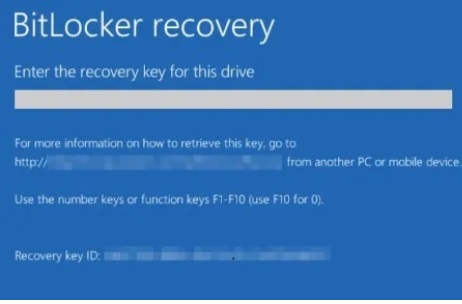
Kad se pojavi plavi ekran s natpisom “BitLocker recovery” i traži 48-znamenkasti ključ, prva minuta je najvažnija. Zabilježite Key ID koji je prikazan na ekranu, obično prvih 8 znakova posebnog identifikatora, jer njime pronalazite točan ključ među spremljenim zapisima. Zatim odmah provjerite tri mjesta: svoj Microsoft račun, Microsoft Entra ID (ako je riječ o poslovnom uređaju) ili Active Directory ako uređaj upravlja IT odjel. Provjerite i postoji li USB s ključem, ispisani papir ili spremljena .txt datoteka.
Ako ključ ne pronađete, a na disku su podaci koje ne možete izgubiti, ne pokušavajte dalje sami. Prekinite s bilo kakvim resetiranjima, formatiranjem ili reinstalacijom sustava i kontaktirajte Datarecovery prije nego što poduzmete iduće korake.
- Zabilježite Key ID s ekrana prije bilo koje druge radnje.
- Provjerite Microsoft račun, Entra ID, AD ili USB za 48-znamenkasti ključ.
- Ako ključa nema a podaci su vrijedni, prestanite s eksperimentiranjem.
Profesionalni savjet: Fotografirajte ekran recovery moda mobitelom prije nego dotaknete tipkovnicu. Key ID i poruka o pogrešci pomažu tehničaru da odmah utvrdi je li riječ o hardverskom kvaru ili samo o promjeni boot konfiguracije.
Ključne spoznaje
Kad BitLocker traži recovery ključ, brzina i redoslijed provjere određuju hoće li podaci ostati dostupni ili će daljnji pokušaji trajno onemogućiti pristup.
| Točka | Detalji |
|---|---|
| Zabilježite Key ID | Prvih 8 znakova identifikatora s recovery ekrana koristite za usporedbu sa spremljenim ključevima. |
| Provjerite tri lokacije | Microsoft račun, Entra ID/AD DS i USB ili ispisani zapis pokrivaju većinu scenarija pohrane ključa. |
| Razumjeti uzrok lockouta | Promjene TPM mjerenja, firmvera ili hardvera obično okidaju recovery, ne oštećenje podataka. |
| Ograničite samopomoć | manage-bde i BitLocker Repair Tool rade samo uz postojeći ključ ili key package. |
| Pozovite laboratorij na vrijeme | DataRecovery.hr s ISO 9001:2015 certifikatom procjenjuje stanje diska prije nepovratnih koraka. |
Sadržaj
- Gdje provjeriti bitlocker oporavak podataka i pronaći recovery ključ
- Zašto BitLocker traži recovery ključ nakon ažuriranja ili hardverske izmjene
- Sigurni koraci prije poziva stručnjaku: što možete pokušati sami
- Kada je vrijeme za profesionalni laboratorij i što pripremiti
- Kako DataRecovery.hr pristupa BitLocker slučajevima
- Izvori
Gdje provjeriti bitlocker oporavak podataka i pronaći recovery ključ
BitLocker sprema recovery ključ na nekoliko mjesta, a redoslijed provjere ovisi o tome je li uređaj privatan ili poslovni. Prema Microsoftovim službenim uputama, ključ se najčešće automatski pohranjuje na jednu od sljedećih lokacija:
- Microsoft osobni račun – otvorite aka.ms/myrecoverykey na drugom uređaju s istim računom kojim je uređaj bio prijavljen prilikom postavljanja. Usporedite prikazani Key ID s onim na ekranu recovery moda.
- Microsoft Entra ID (Azure AD) – ako je riječ o radnom računalu, IT administrator otvara zapis uređaja u portalu i pod stavkom “BitLocker keys” pronalazi točan ključ vezan uz taj Key ID.
- Active Directory Domain Services – u okruženjima s lokalnom domenom, ključ se čuva kao objekt vezan uz računalo unutar AD DS, a dohvaća ga administrator putem alata poput Active Directory Users and Computers.
- USB pogon, ispisani list ili tekstualna datoteka – korisnici koji su ključ izvozili ručno tijekom postavljanja BitLockera trebaju provjeriti stare backupe, mape s dokumentima i fizičke bilježnice.
Za tvrtke je korisno da helpdesk ima gotov postupak dohvaćanja ključeva iz Entra ID ili AD DS, uz provjeru identiteta korisnika i evidenciju naziva uređaja prije izdavanja ključa, kako je opisano u Microsoftovoj dokumentaciji o procesu oporavka. Kod osobnih uređaja, Microsoft račun je najčešće prvo i najisplativije mjesto provjere, jer suvremene instalacije Windowsa uglavnom automatski tamo spremaju ključ.
Zašto BitLocker traži recovery ključ nakon ažuriranja ili hardverske izmjene
BitLocker ne traži ključ nasumično. Modul TPM kontinuirano “mjeri” stanje sustava prilikom pokretanja, uspoređujući trenutne vrijednosti firmvera, boot redoslijeda i konfiguracije diska s onima zabilježenima kad je enkripcija bila uključena. Čim se nešto od toga promijeni, TPM zaključuje da bi sustav mogao biti kompromitiran i traži dodatnu potvrdu identiteta kroz recovery ključ. Tako Microsoft Learn objašnjava mehanizam mjerenja i oporavka.
Najčešći uzroci lockouta u praksi:
- Ažuriranje BIOS-a ili UEFI firmvera koje mijenja mjerene vrijednosti boot okoline.
- Promjena redoslijeda pokretanja sustava u postavkama matične ploče.
- Fizička zamjena diska, SSD-a ili same matične ploče s TPM čipom.
- Kvar ili resetiranje TPM modula uzrokovano naglim gašenjem ili pregrijavanjem.
- Sigurnosna ažuriranja poput KB5012170 za Secure Boot DBX, koje je kod dijela korisnika neočekivano pokrenulo recovery ekran nakon standardnog ažuriranja.
Lockout sam po sebi ne znači da su podaci izgubljeni ili oštećeni. Enkripcija ostaje strukturno netaknuta, samo je pristup blokiran dok se ne unese ispravan ključ. Problem nastaje kad ključ nikad nije bio spremljen ili je disk usput doživio i fizičko oštećenje, jer se tada dvije odvojene poteškoće preklapaju.
Sigurni koraci prije poziva stručnjaku: što možete pokušati sami
Postoji nekoliko postupaka koje IT stručnjak ili iskusniji korisnik može sigurno pokušati bez povećanja rizika, pod uvjetom da se strogo poštuje redoslijed.
- Usporedite Key ID prije unosa – recovery ekran prikazuje Key ID povezan s traženim ključem. Provjerite podudara li se točno s Key ID-om pronađenim na Microsoft računu, Entra ID ili AD DS, jer jedan uređaj može imati više povijesnih ključeva.
- Koristite manage-bde za dijagnostiku – naredba
manage-bde -statusu naprednom naredbenom redu pokazuje status zaštite volumena i može pomoći u razlikovanju je li riječ o privremenom zaključavanju ili trajnijem problemu. - Isprobajte BitLocker Repair Tool samo uz originalni ključ ili key package – ovaj Microsoftov alat popravlja strukturu enkriptiranog volumena, ali prema Microsoftovoj dokumentaciji o poznatim problemima ne funkcionira bez ključa ili valjanog key packagea, a kod nekih tableta i Surface uređaja ima dodatna ograničenja.
- Spojite disk kao sekundarni uređaj – ako drugo računalo prihvati ključ i otključa volumen, odmah kopirajte kritične podatke prije daljnjih radnji.
Ono što nikad ne smijete napraviti: formatirati disk, pokretati reinstalaciju sustava ili ažuriranja, ili koristiti nepoznati softver treće strane koji obećava “razbijanje” BitLocker enkripcije. Takvi pokušaji pogoršavaju stanje diska i mogu enkripciju učiniti trajno nepovratnom.
Profesionalni savjet: Prije bilo kakve nadogradnje BIOS-a ili UEFI firmvera na poslovnim uređajima, privremeno suspendirajte BitLocker naredbom Suspend-BitLocker. Tako izbjegavate nepotreban lockout i ne trošite vrijeme na oporavak koji se mogao izbjeći.
Kada je vrijeme za profesionalni laboratorij i što pripremiti
Trenutak za poziv laboratoriju dolazi kad se ispune barem jedan od ovih uvjeta: recovery ključ ne postoji ni na jednoj lokaciji, disk pokazuje znakove fizičkog oštećenja poput čudnih zvukova ili nestabilnog prepoznavanja u BIOS-u, ili su prethodni pokušaji otključavanja (touch formatiranja, resetiranja, softvera treće strane) već pogoršali stanje volumena. U tim situacijama dodatno pokušavanje samo smanjuje šanse za uspješan oporavak, stoga je korisno razmotriti Werkstattsoftware im Vergleich: CarsKeeper und Alternativen za učinkovito upravljanje servisnim postupcima i evidencijama vezanim uz oporavak uređaja.
Prije nego kontaktirate stručnjake, pripremite:
- Key ID prikazan na recovery ekranu, po mogućnosti fotografiran.
- Kratak opis simptoma: kad se lockout pojavio i nakon koje radnje.
- Popis svega što je već pokušano na disku, uključujući softver ili naredbe.
- Informaciju postoji li ikakav backup podataka izvan tog diska.
Datarecovery radi kao dio InfoLAB laboratorija s certifikatom ISO 9001:2015 i više od 25 godina iskustva u spašavanju podataka s HDD, SSD, RAID i NAS uređaja. Enkriptirani podaci ostaju tehnički oporavljivi samo dok postoji odgovarajući ključ ili key package, a laboratorij ne može samoinicijativno rekonstruirati BitLocker zaštitu bez te informacije.
Ako je disk vrijedan i recovery ključ nije dostupan ni na jednoj od standardnih lokacija, daljnje samostalno pokušavanje rijetko poboljšava situaciju. Procjena fizičkog i logičkog stanja diska u laboratorijskim uvjetima daje realniju slika o tome što se od podataka može vratiti.
Kako DataRecovery.hr pristupa BitLocker slučajevima
Kad recovery ključ nedostaje a disk sadrži poslovne ili obiteljske podatke koje ne želite izgubiti, DataRecovery.hr nudi ono što softverski alati ne mogu: laboratorijsku procjenu stvarnog stanja medija prije nego se donese bilo kakva odluka.
Usluga obuhvaća dijagnostiku HDD, SSD, RAID i NAS uređaja, rad u kontroliranim uvjetima čistih soba i naplatu prema modelu “nema podataka, nema naplate”. Nakon prijave uređaja slijedi besplatna inicijalna konzultacija, zatim sigurna dijagnostika koja ne rizira dodatno oštećenje diska, a na kraju demonstracija koji se podaci mogu vratiti prije nego se donese konačna odluka o intervenciji. Kod poslovnih klijenata s RAID sustavima proces je posebno osjetljiv jer greška na jednom disku u polju može utjecati na cijeli niz.
Ako vaš uređaj traži BitLocker recovery ključ koji ne možete pronaći, ili je disk uz to počeo pokazivati znakove fizičkog kvara, posjetite stranicu za spašavanje podataka i zatražite dijagnostiku prije nego pokušate bilo što dodatno.